
Détail et Configuration d'une Borne
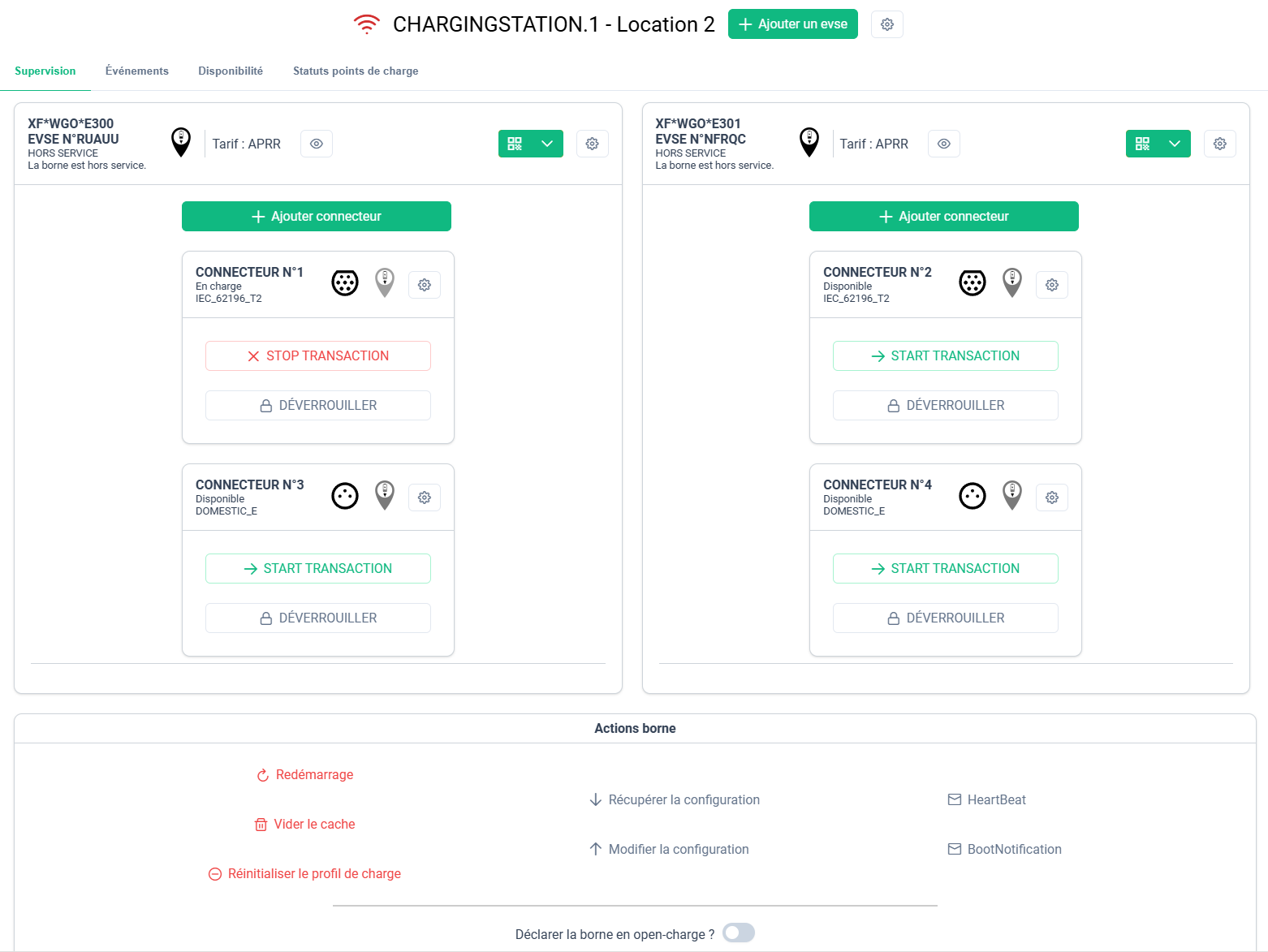
En cliquant sur l'icône en forme d'engrenage (pi-cog) depuis la liste des bornes, vous accédez à la page de configuration détaillée de la borne sélectionnée. Cette page est une interface technique puissante organisée en plusieurs onglets.
En-tête
La partie supérieure de la page affiche en permanence le nom de la borne et des boutons d'action principaux :
- configuration globale :** Un bouton "roue dentée" permet de modifier les informations générales de la borne (nom, localisation, etc.).
- **Ajouter un EVSE :** Permet d'ajouter un nouveau point de charge à la borne (si le modèle le permet).
Onglet 1 : Supervision
Suivi des Points de Charge (EVSEs)
- Liste chaque point de charge (EVSE) de la borne avec son statut (Disponible, En charge, En défaut), le tarif appliqué, et un QR code de paiement.
- Configuration d'un EVSE : Un bouton "roue dentée" sur chaque EVSE permet de modifier sa configuration individuelle (ex: changer le statut déclaratif, assigner un tarif).
- Gestion des Connecteurs : Pour chaque connecteur d'un EVSE, vous pouvez :
- Démarrer/Arrêter une transaction à distance.
- Déverrouiller le connecteur.
Actions sur la Borne
Cette section permet d'envoyer des commandes OCPP directes à la borne :
- Redémarrer la borne (Reboot
HardouSoft). - Vider le cache de la borne.
- Modifier un paramètre de configuration OCPP (ex: changer l'URL du serveur).
- Envoyer des messages de diagnostic (
Heartbeat,BootNotification). - Activer/Désactiver l'Open Charge.
Onglet 2 : Événements
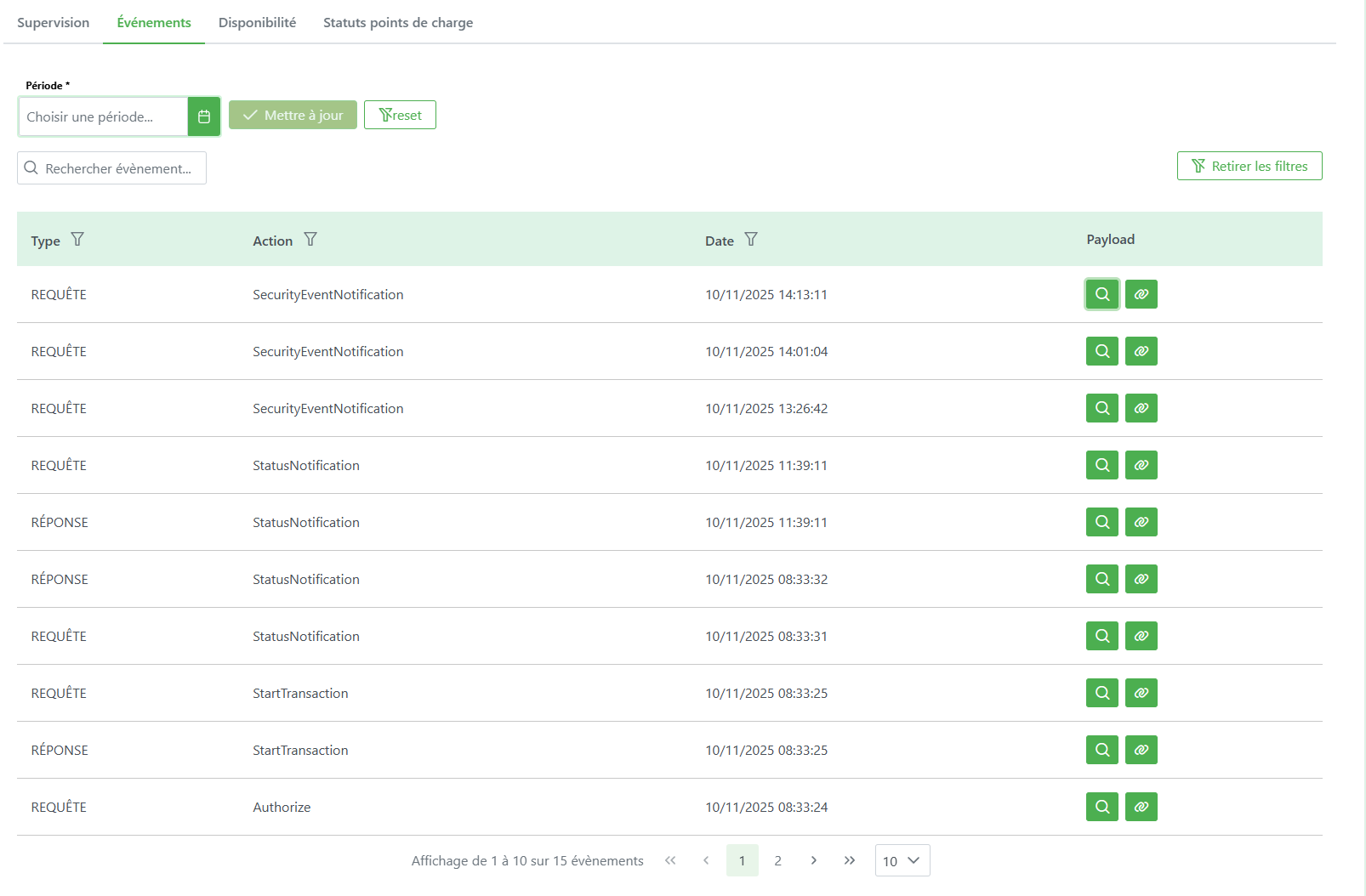
Cet onglet est un outil de diagnostic.
- Badges Refusés : Affiche un historique des badges RFID qui n'ont pas réussi à s'authentifier.
- Logs OCPP : Visualisez le journal complet des messages OCPP échangés entre la borne et le système. C'est un outil très technique pour le débogage. Vous pouvez filtrer, inspecter le contenu des messages (
payload) et même en comparer deux.
Onglet 3 : Disponibilité
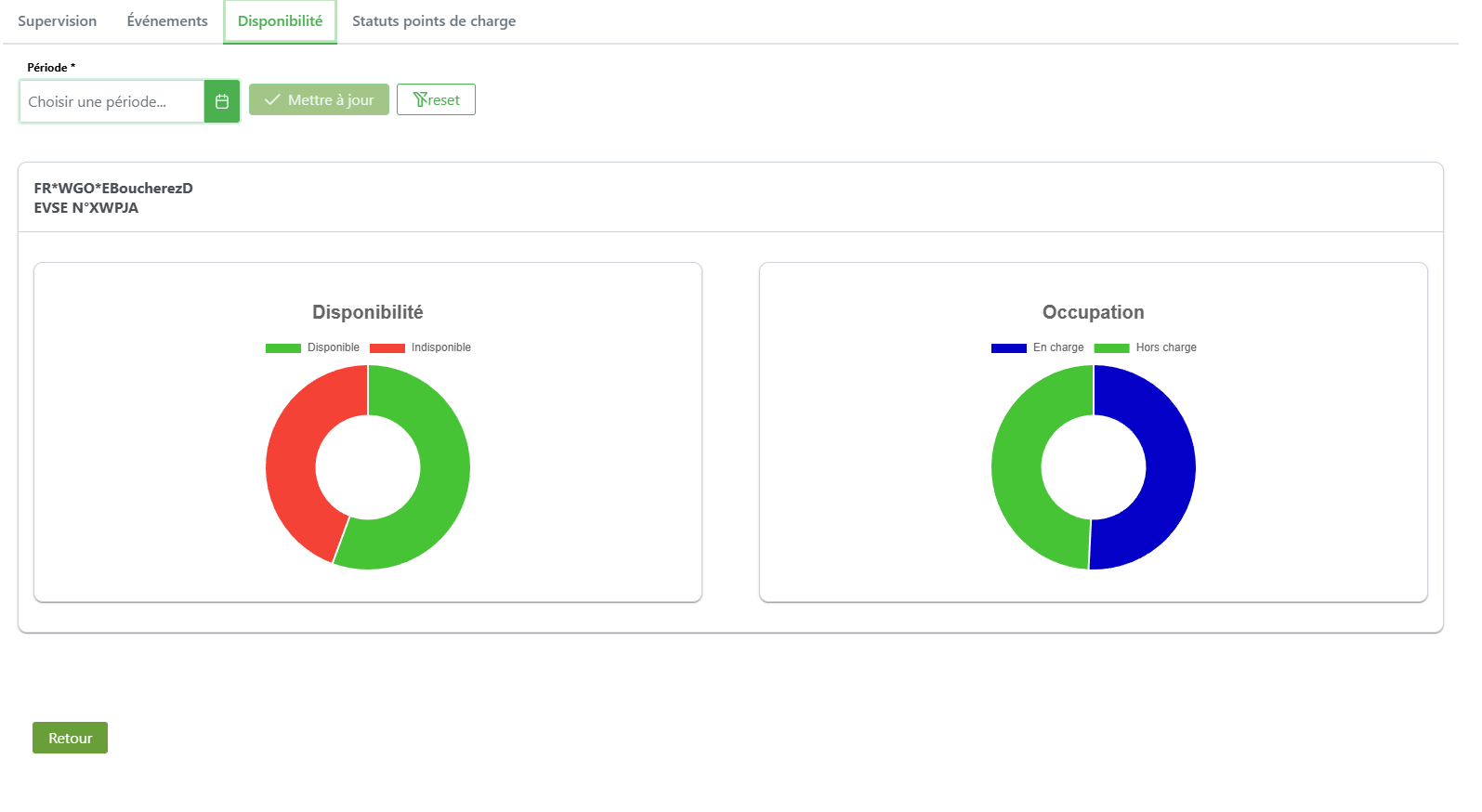
Cet onglet présente des statistiques sur la performance de chaque point de charge (EVSE) via des graphiques circulaires.
- Taux de Disponibilité : Pourcentage de temps où l'EVSE était disponible.
- Taux d'Occupation : Pourcentage de temps où l'EVSE était en charge.
- Un filtre par date permet d'analyser ces taux sur la période de votre choix.
Onglet 4 : Statuts des points de charge
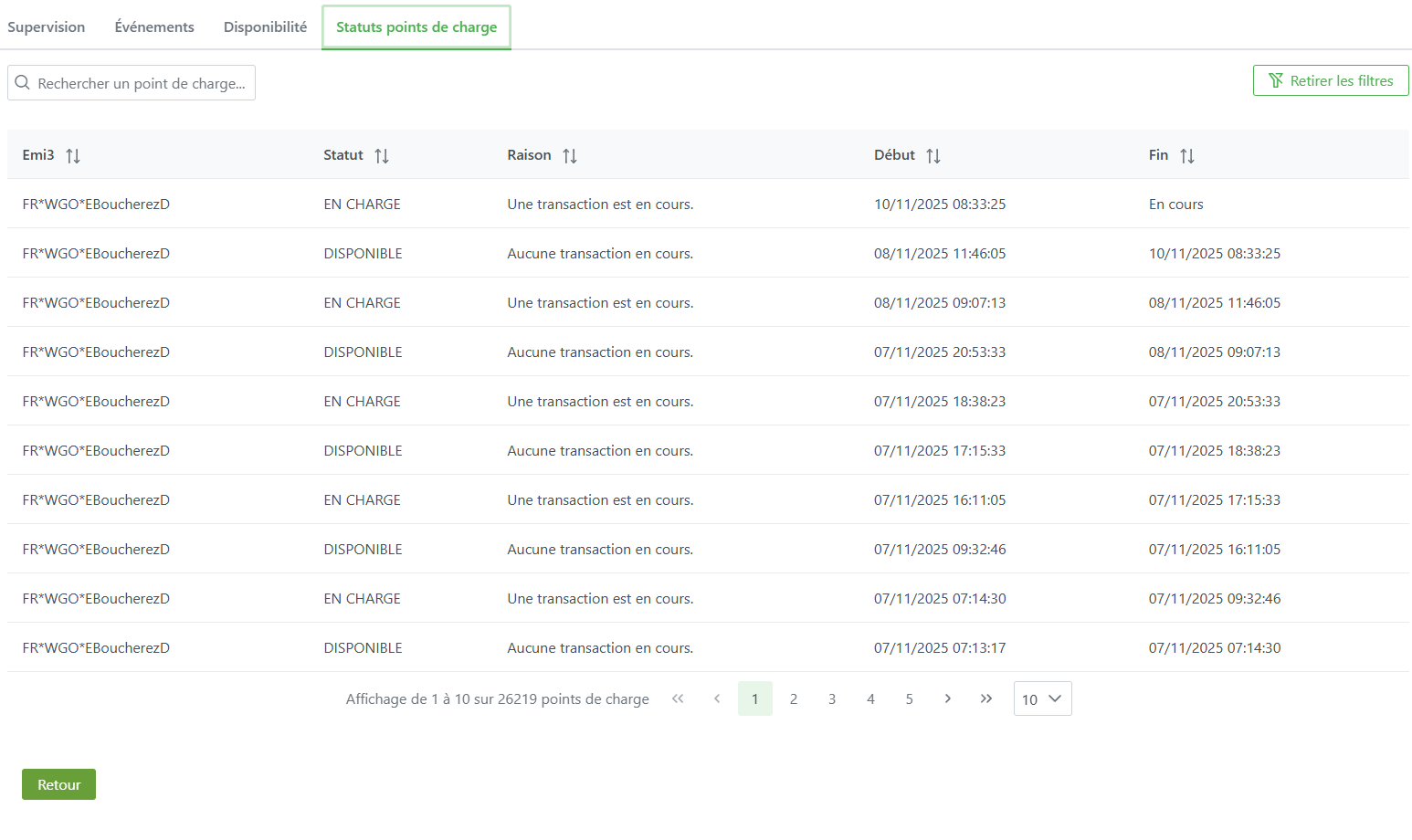
Affiche un tableau listant l'historique complet de tous les changements de statut pour chaque point de charge de la borne. Pour chaque entrée, vous voyez le statut, la raison du changement, l'heure de début et l'heure de fin.
Onglet 5 : Tickets
Affiche la liste des tickets de maintenance (GMAO) qui sont spécifiquement liés à cette borne. C'est une vue filtrée de la section "Ticketing" principale.