
Documentation de premier paramétrage
Borne de recharge triphasée WEGO
Description
Cette documentation décrit la procédure de premier paramétrage d’une borne de recharge WEGO triphasée.
Elle est destinée aux installateurs et techniciens lors de la mise en service initiale de la borne.
1. Mise sous alimentation de la borne
Avant toute configuration, la borne doit être correctement alimentée.
Ce modèle est triphasé. Deux configurations sont possibles :
- Alimentation triphasée directe
- Pontage des phases (si installation monophasée adaptée)
⚠️ IMPORTANT – TERRE OBLIGATOIRE
Dans tous les cas, la connexion à la terre est obligatoire.
Si la borne est mise sous tension sans terre, elle peut se mettre hors service (HS) de manière irréversible.
Avant la mise sous tension, vérifier impérativement :
- la continuité de la terre
- le bon serrage des connexions
- la conformité de l’installation électrique
2. Accès au menu de premier paramétrage
Une fois la borne alimentée et démarrée :
- Appuyer sur le bouton situé en haut à droite de l’écran
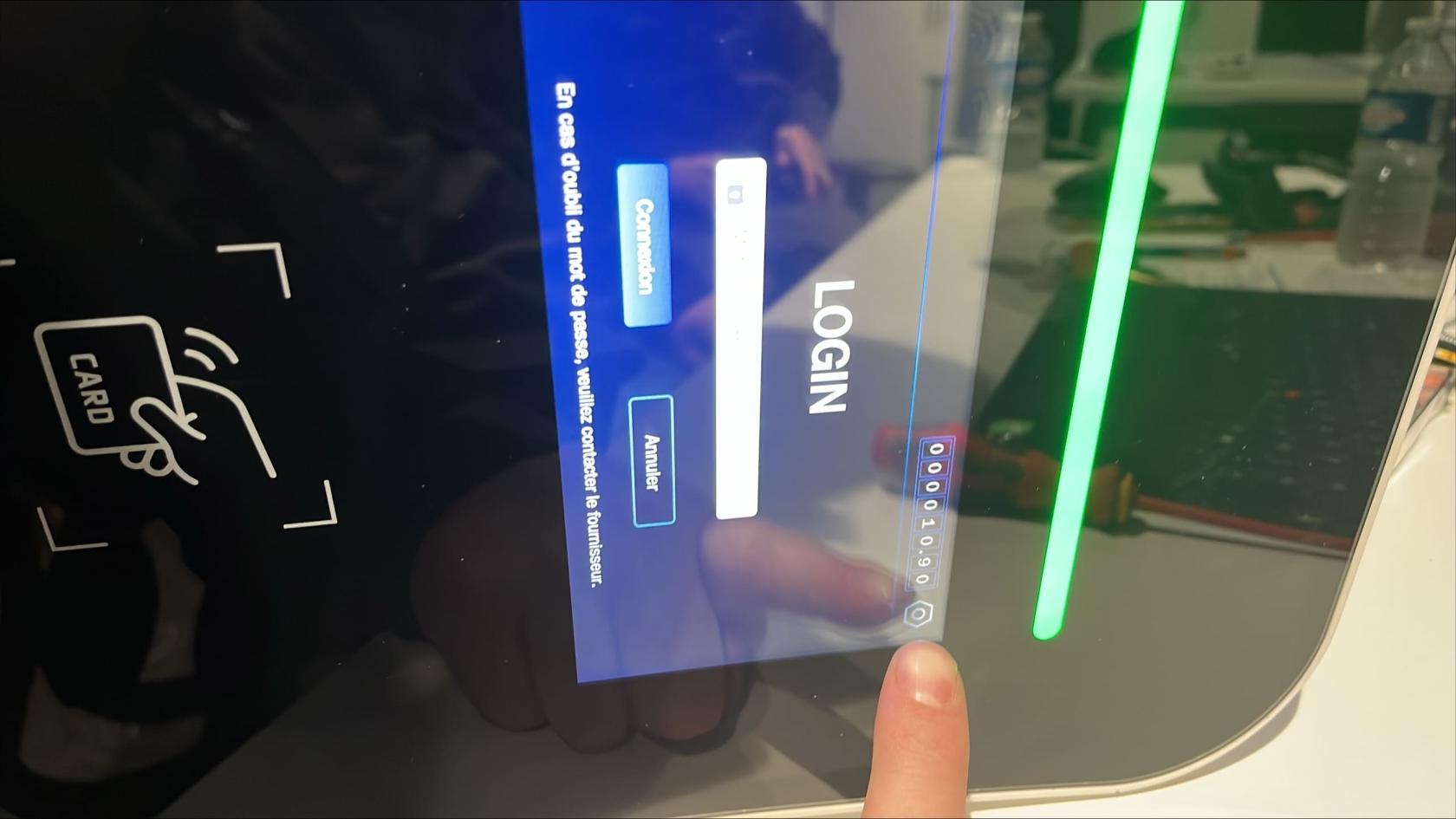
La borne demande alors un mot de passe initial.
3. Mot de passe par défaut (première connexion)
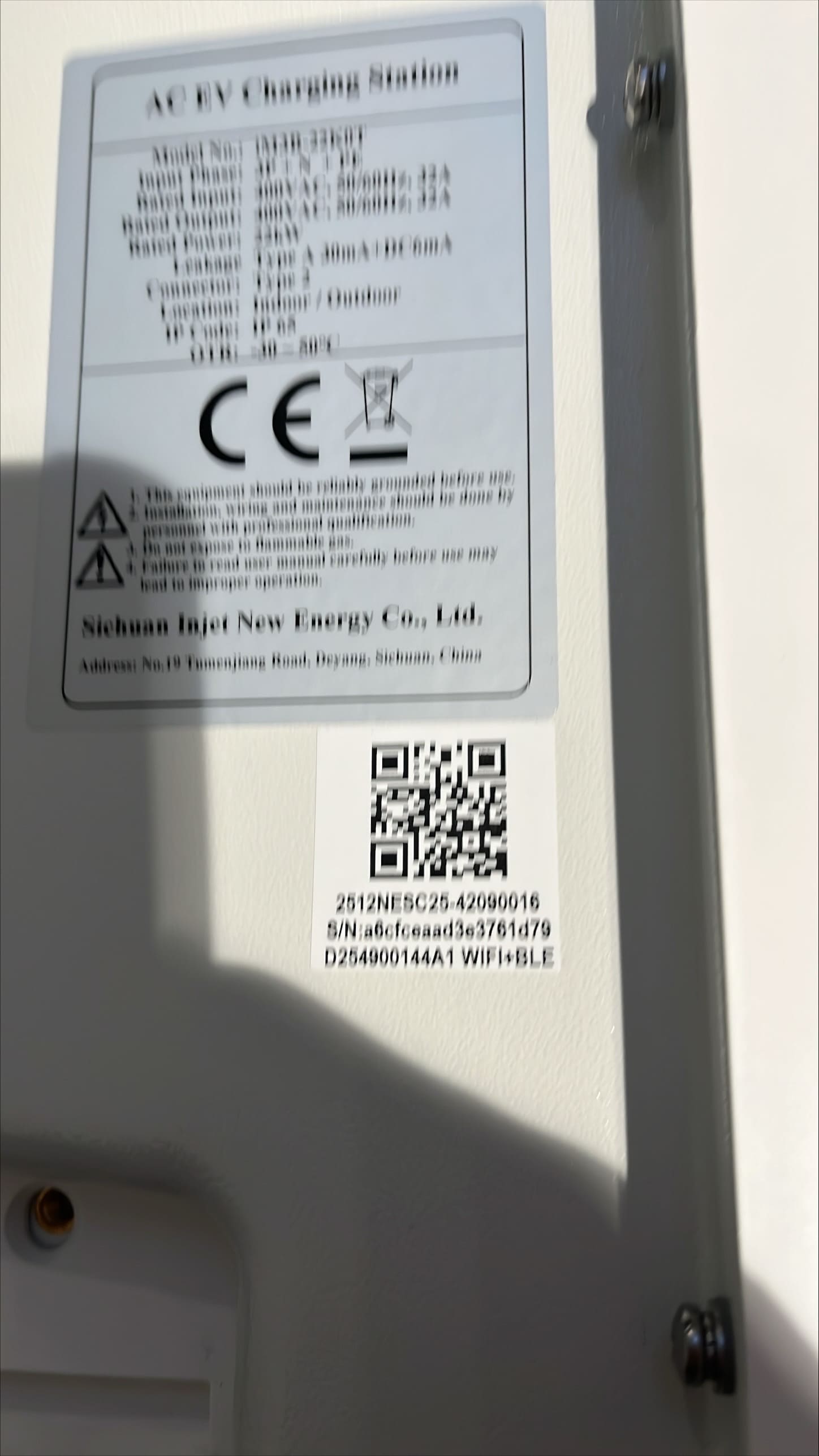
Le mot de passe initial correspond aux 8 derniers chiffres du numéro de série.
Le numéro de série est indiqué sous la mention “S/N” (en anglais).
Exemple
Numéro de série :
SN12345678901234
Mot de passe :
901234
⚠️ Les chiffres doivent être saisis exactement, sans espace.
4. Création du nouveau mot de passe
Après validation du mot de passe initial, la borne demande de créer un nouveau mot de passe.
⚠️ Attention : il n’y a pas de confirmation.
Toute erreur de saisie sera enregistrée.
Il est impératif de noter immédiatement le mot de passe choisi.
Recommandations :
- mot de passe simple
- facilement mémorisable
- suffisamment sécurisé
5. Accès au menu principal
Une fois le nouveau mot de passe enregistré, l’accès au menu principal de configuration est disponible

Les réglages possibles dépendent de l’installation, notamment :
- réseau
- puissance
- RFID
- OCPP
6. Utilisation du clavier
⚠️ Point important
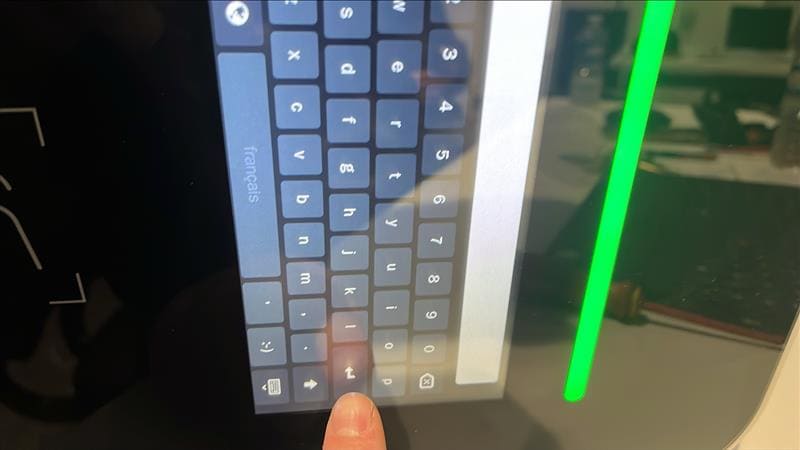
Lors de toute saisie au clavier, il est impératif d’appuyer sur la touche “Entrée” (Enter) pour valider.
Sans validation par la touche Entrée, la saisie n’est pas prise en compte, même si elle apparaît à l’écran.
Il s’agit d’une cause fréquente d’erreurs lors du paramétrage.
No comments to display
No comments to display