Ticketing exploitation
Ticketing exploitation
Introduction
Je vais décrire dans ce document comment créer un ticket dans l'interface Github. Ces tickets pourront être créés par les membres de l'exploitation du projet We-Go et seront traités par les membres de la QA du projet We-Go.
L'idée à travers ce système est de faciliter et standardiser les échanges entre la partie exploitation et la partie développeur.
Etape 1 : accéder au kanban Github
Créer un compte Github
Pour pouvoir accéder au Kanban Github permettant la création des tickets, il faut d'abord se créer un compte utilisateur Github.
Pour cela, vous devez vous rendre sur le site github.com et cliquez sur "sign up". Suivez les indications du site jusqu'à ce que votre compte Github soit créé et activé.
Accéder au projet We-Go QA
Une fois le compte Github créé, vous devez contacter un membre de QA We-Go afin que votre compte soit ajouter dans le projet We-Go sur Github.
Actuellement les membres de la QA sont :
- Brian Kazmierowski (brian.kazmierowski@eiffage.com)
- Léo Petit (leo.petit@eiffage.com)
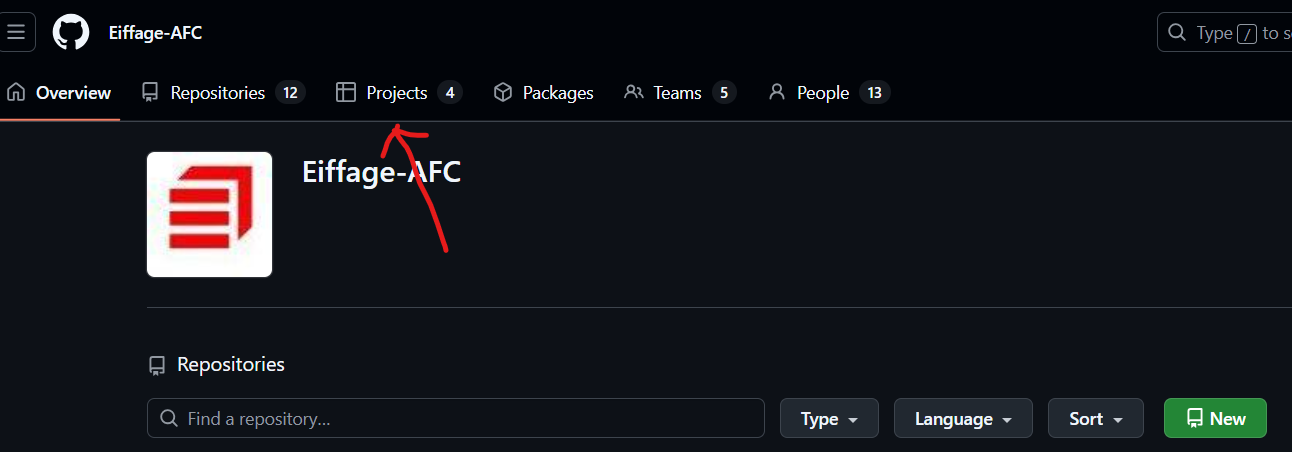
Après validation de leurs parts, vous aurez accès au projet Eiffage-AFC qui contient tout les projets We-Go.
Pour accéder au kanban qui nous intéresse, cliquez sur l'onglet "Projects":
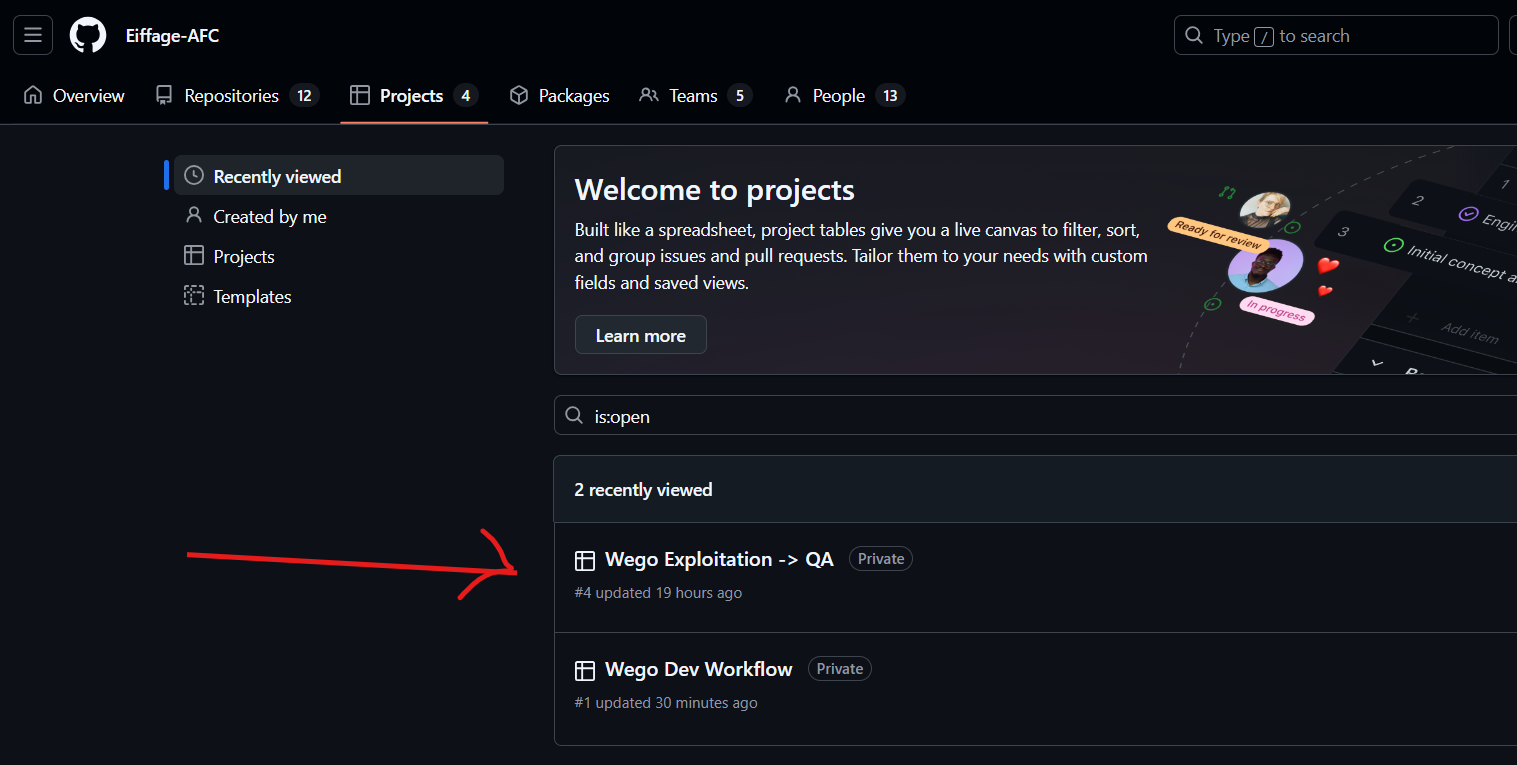
Puis sur le projet "Wego exploitation -> QA" :
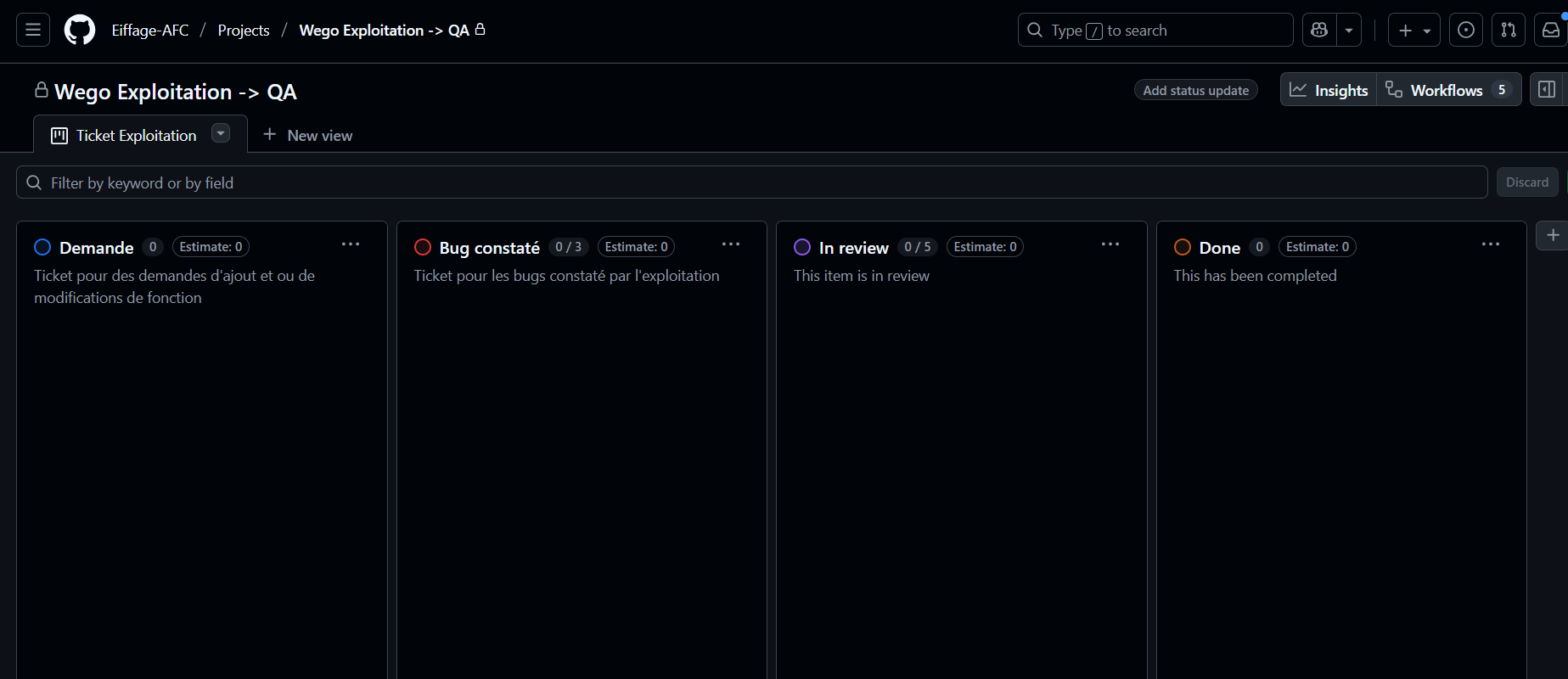
Vous devriez accéder à un tableau type kanban qui ressemble à ceci :
Etape 2 : créer un ticket
Ici nous allons nous concentrer sur la colonne "Demandes" du kanban.
Tout en bas de cette colonne vous trouverez un bouton "Add item" :
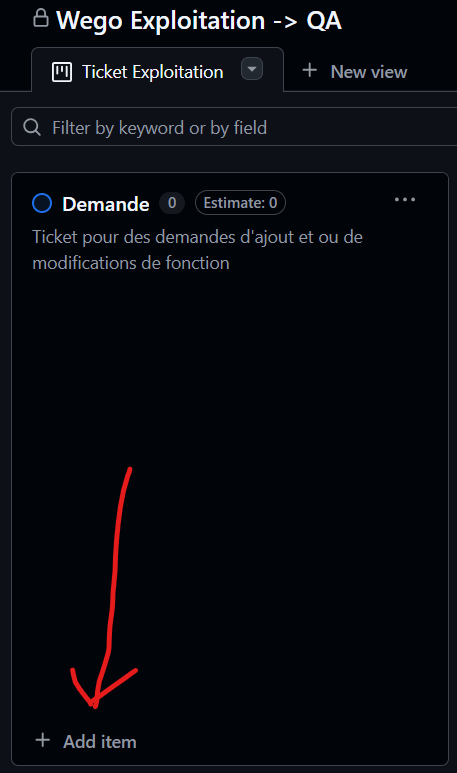
Après avoir cliqué sur ce bouton, une petite zone de texte va apparaitre. Dans cette zone de texte vous allez écrire le titre du ticket. Il faut que ce titre soit explicite, court et simple. Si par exemple vous rencontrez un problème avec un bug lors de l'import des bornes, voila un exemple de titre : "BUG - import borne erreur ocpp_number", de cette manière les développeurs auront plus de faciliter à comprendre votre besoin du premier coup d'oeil. Voila la zone de texte à remplir :
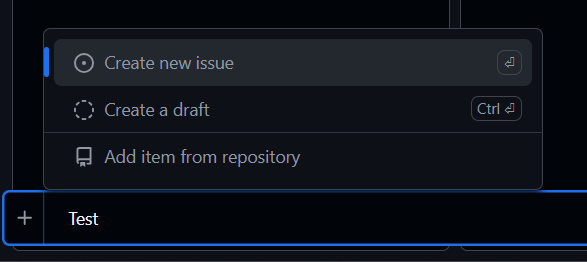
Une fois que vous avez écris votre titre de ticket dans la zone de texte, vous pouvez cliquer sur "Create draft", cf la capture ci dessus.
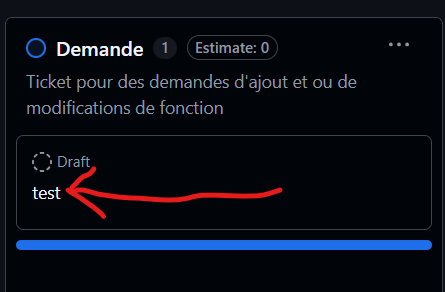
Après la création de votre draft, vous pouvez l'éditer en cliquant sur son titre dans la colonne "Demandes" :
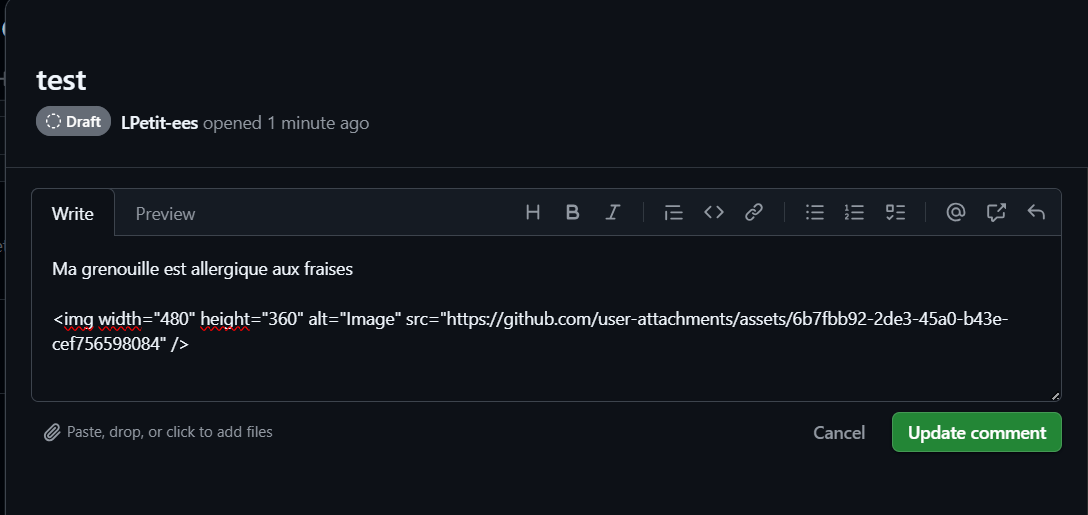
Vous pouvez ensuite éditer votre draft et ajouter la description de votre problème. Surtout n'hésitez pas à ajouter des captures d'écrans complètes dans vos draft et à décrire les erreurs rencontrés avec précision svp.
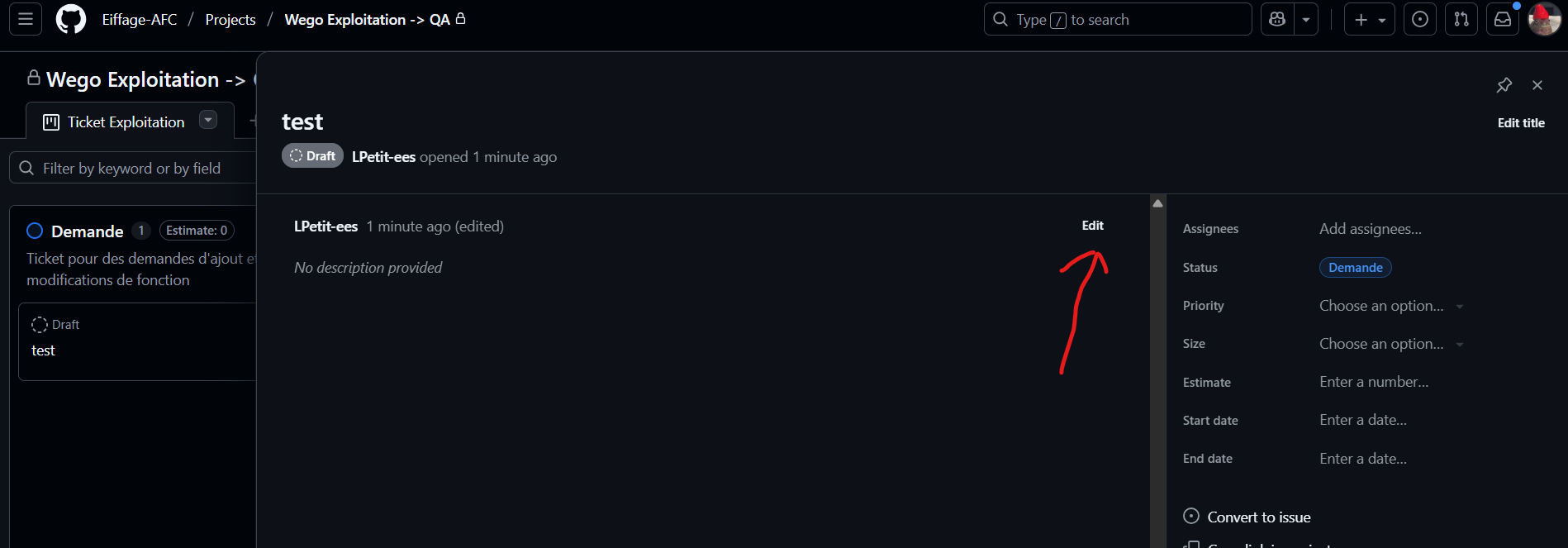
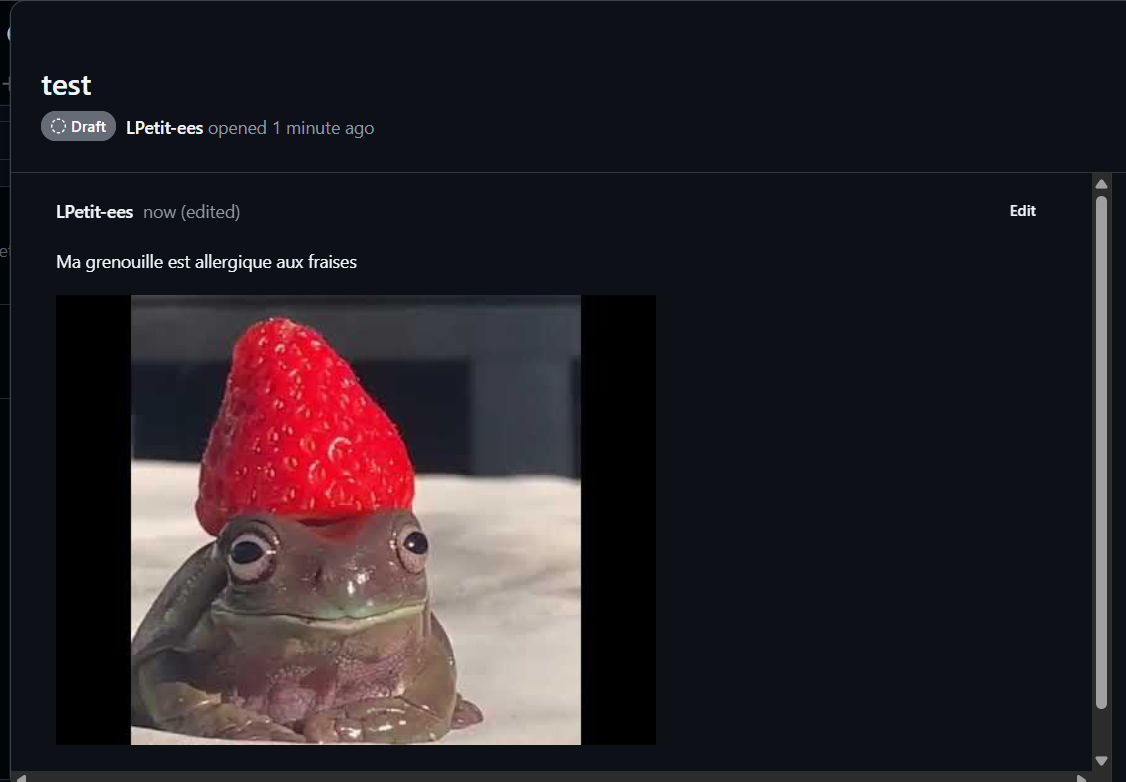
Voila une exemple de description avec une image explication :
Le résultat :