# Gestion des Transactions
# Vue Administrateur : Suivi des Transactions du Parc
### Tableau de Bord et Indicateurs (KPIs)
En haut de la page, des indicateurs clés (KPIs) fournissent un résumé de l'activité sur la période sélectionnée : - **Consommations en kWh :** Le total d'énergie délivrée. - **Coût total :** Le coût total des recharges. - **Kilomètres rechargés :** Une estimation des kilomètres rechargés.
### Filtrage et Recherche
Des outils puissants permettent d'affiner la liste des transactions : - **Période :** Filtrez par plage de dates. - **Groupes :** Sélectionnez un ou plusieurs groupes pour n'afficher que leurs transactions. - **Utilisateurs :** Ciblez un ou plusieurs utilisateurs spécifiques. - **Inclure les utilisateurs inconnus :** Une case à cocher permet d'inclure les transactions effectuées avec des badges non associés à un utilisateur. - **Recherche globale :** Une barre de recherche pour trouver une information spécifique dans le tableau.
### Liste des Transactions
Le tableau principal affiche les détails de chaque transaction : - **Colonnes :** Borne, Emi3, Groupe de la borne, Utilisateur, Immatriculation, Date/Heure de début et de fin, Durée, Consommation (kWh), Prix, etc. - **Tri :** Les colonnes "Consommation" et "Prix" peuvent être triées par ordre croissant ou décroissant. - **Détails :** Chaque ligne est cliquable et mène à la page de détail de la transaction.
### Export CSV
Un bouton "Exporter" permet de télécharger la liste des transactions (en respectant les filtres appliqués) sous forme de fichier CSV pour une analyse externe.
# Détail d'une Transaction
### Onglet 1 : Détails de la Charge
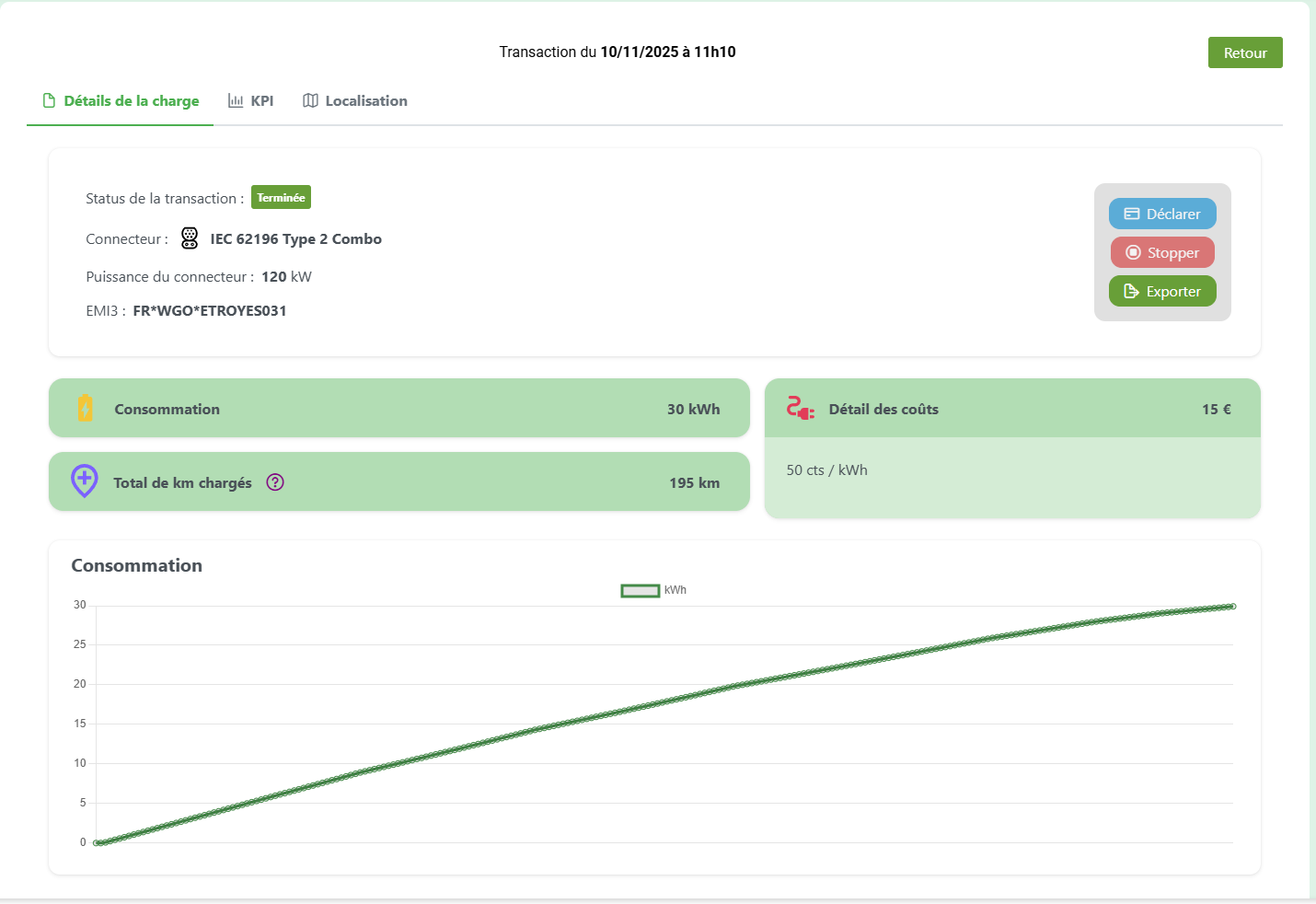
et onglet est le résumé principal de la session de recharge.
\- **Informations générales :** Affiche le statut de la transaction (Terminée, Active...), le type de connecteur utilisé et sa puissance.
\- **Indicateurs clés :**
\- Consommation totale en kWh.
\- Estimation des kilomètres rechargés.
\- Coût total de la session et description du tarif qui a été appliqué.
\- **Graphique de consommation :** Une courbe montre l'évolution de l'énergie délivrée (kWh) pendant toute la durée de la charge.
\- **Actions :**
\- **Stopper** : Pour une transaction active, permet de forcer l'arrêt de la charge.
\- **Déclarer/Facturer** : Ouvre une fenêtre pour clôturer manuellement une transaction (en cas de blocage) en saisissant la consommation et l'heure de fin.
\- **Exporter** : Télécharge les données de cette transaction au format CSV.
[](https://doc-test.we-go.pro/uploads/images/gallery/2025-11/image.png)
### Onglet 2 : KPI (Chronologie)
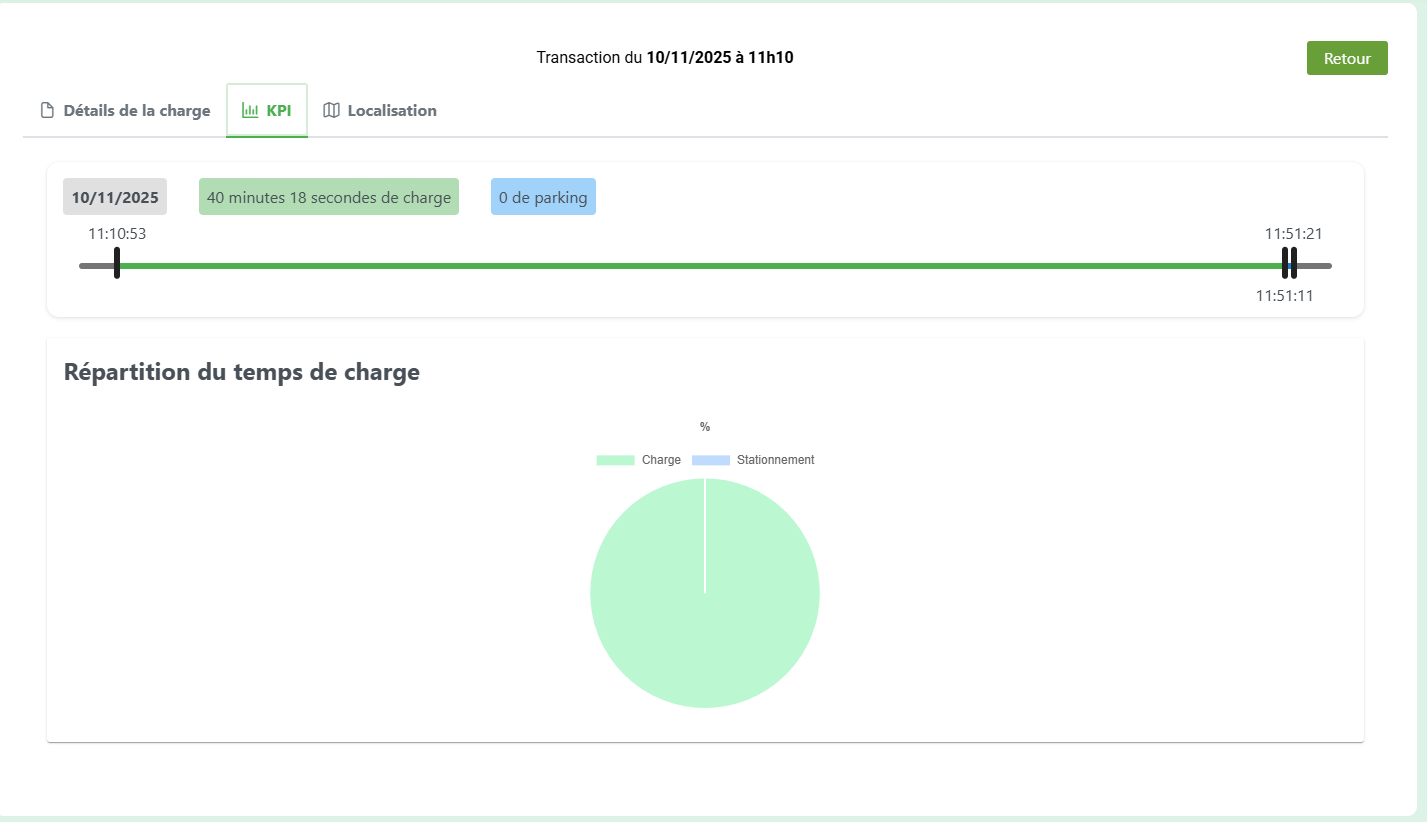
Cet onglet analyse la durée d'occupation du point de charge.
\- **Frise chronologique :** Une timeline visuelle décompose la session en deux parties :
\- La **durée de la charge active**.
\- La **durée de stationnement** (temps où le véhicule est resté branché après la fin de la charge).
\- **Graphique circulaire** : Un camembert illustre le ratio (en %) entre le temps de charge et le temps de stationnement.
[](https://doc-test.we-go.pro/uploads/images/gallery/2025-11/c8Ximage.png)
### Onglet 3 : Localisation
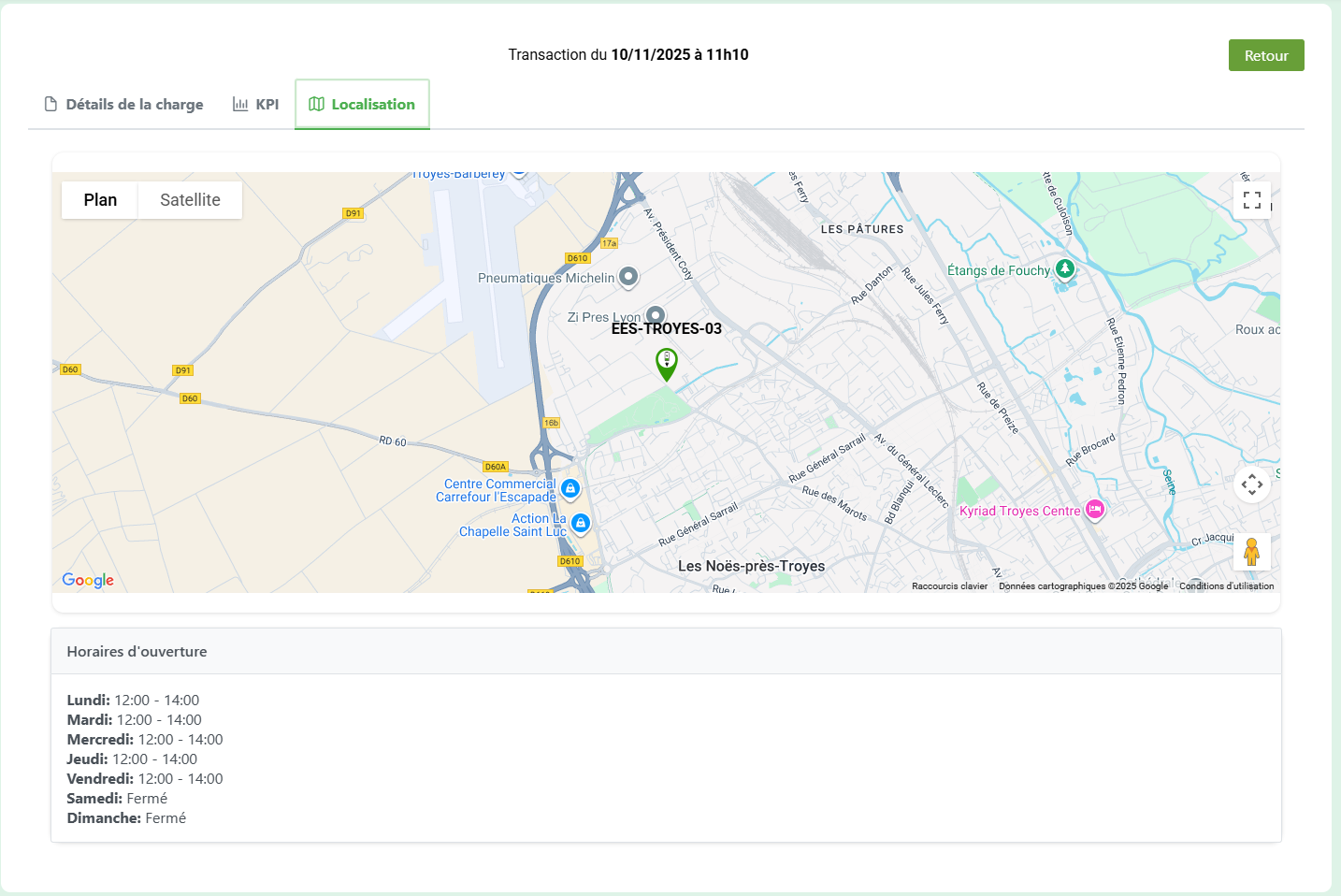
Cet onglet fournit des informations sur le lieu de la recharge.
\- **Carte** : Une carte Google Maps localise précisément la borne utilisée. Le marqueur est cliquable et renvoie vers la page de détail de la borne.
\- **Horaires** : Affiche les horaires d'ouverture du site.
[](https://doc-test.we-go.pro/uploads/images/gallery/2025-11/gpjimage.png)