Gestion des Locations
Ce document décrit les fonctionnalités de la section "Locations", qui permet de gérer les sites géographiques où se trouvent les bornes de recharge.
- Interface d'affichage
- Recherche
- Création d'une location
- Suppression de locations
- Interaction avec les Bornes de Recharge
- Page de Détail d'une Location
Interface d'affichage
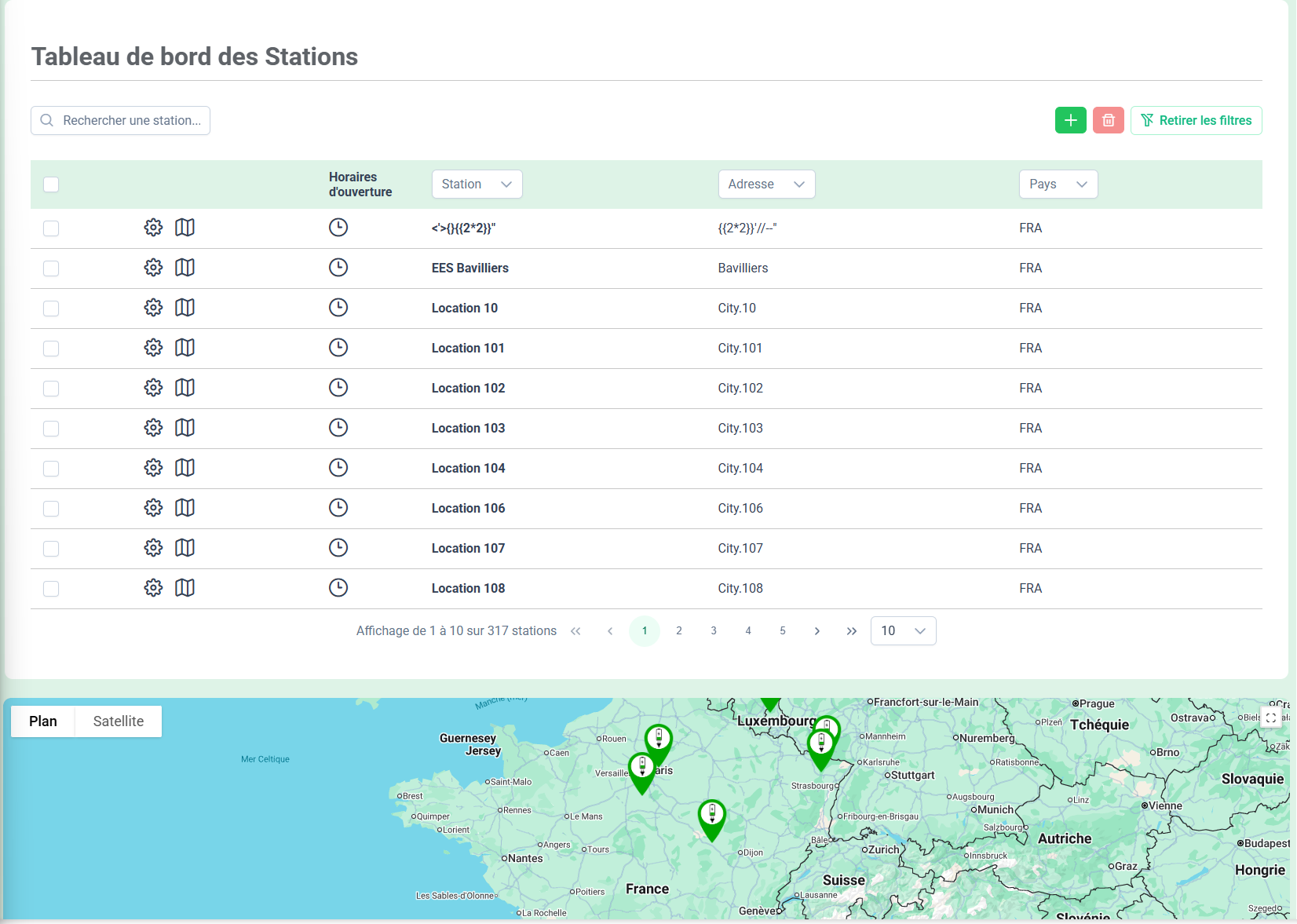
L'écran est divisé en deux parties principales : un tableau et une carte.
- Tableau des locations : Affiche la liste de toutes les locations avec des colonnes détaillant le nom de la station, l'adresse, le pays, et les horaires d'ouverture.
- Carte géographique : Située sous le tableau, cette carte (Google Maps) affiche des marqueurs pour chaque location listée. Elle permet de visualiser rapidement la répartition géographique de votre parc.
Recherche
Une barre de recherche est disponible au-dessus du tableau pour filtrer rapidement la liste des locations par nom ou autre critère.

Création d'une location
Pour ajouter une nouvelle station :
- Cliquez sur le bouton de création (généralement une icône
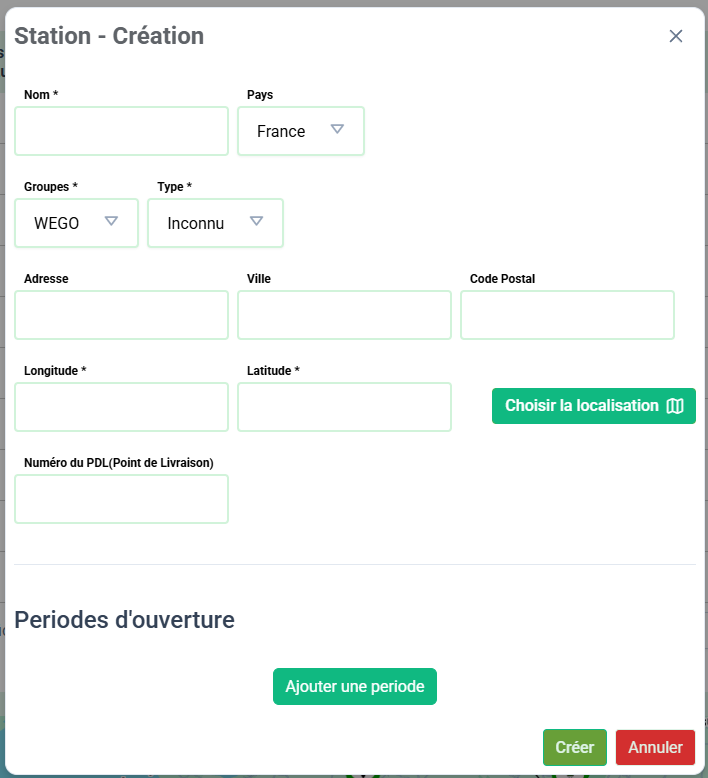
+). - Un formulaire de création s'ouvre. Remplissez les informations textuelles de la location (nom, adresse, ville, code postal, pays, type de location, groupe associé).
- Définition des coordonnées : Une étape cruciale est l'utilisation d'une carte interactive (
app-map-creation) qui apparaît.- Naviguez sur cette carte et cliquez à l'endroit précis où se trouve la station.
- Le fait de placer ce marqueur remplit automatiquement les champs de latitude et de longitude.
- Validez le formulaire pour enregistrer la nouvelle location.
Suppression de locations
- Dans le tableau, cochez la ou les cases des locations que vous souhaitez supprimer.
- Cliquez sur le bouton de suppression (généralement une icône de poubelle).
- Une fenêtre de confirmation apparaîtra pour valider la suppression définitive. Cette action est irréversible.
Interaction avec les Bornes de Recharge
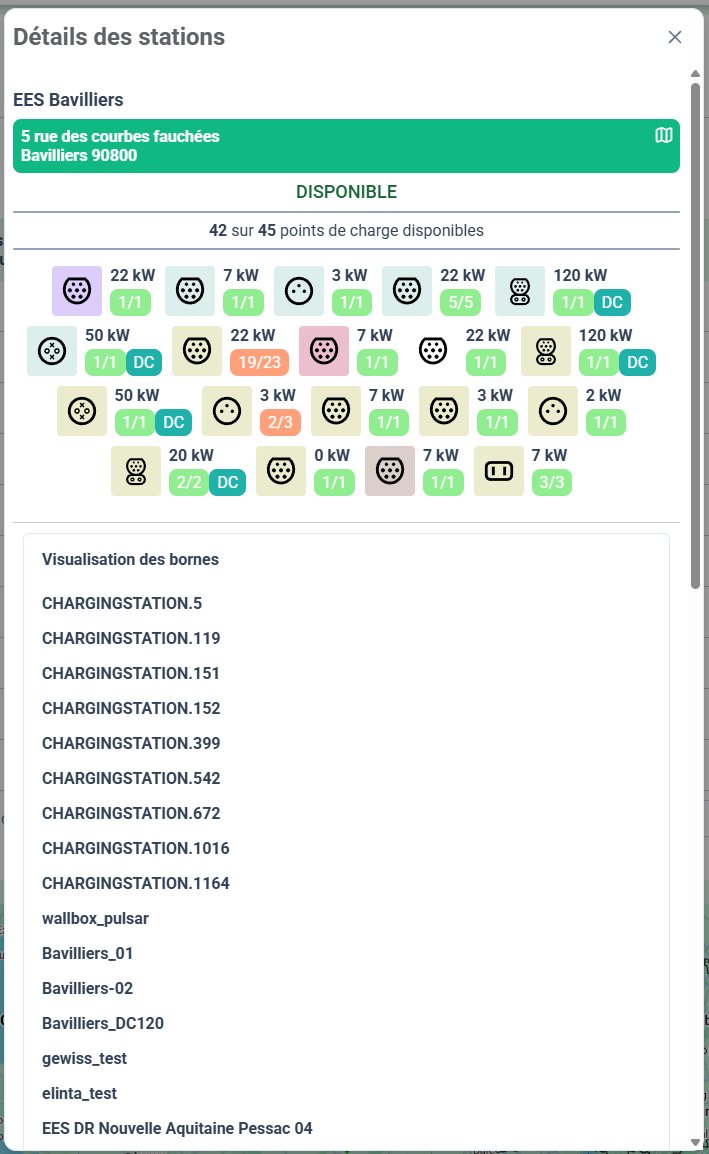
En cliquant sur un marqueur directement sur la carte principale, une fenêtre de détail (app-charging-stations-detail) peut s'afficher, présentant des informations sur les bornes de recharge spécifiques disponibles à cet emplacement.
Page de Détail d'une Location
En cliquant sur le nom d'une location dans la liste principale, vous accédez à son tableau de bord détaillé. Cette page offre une vue à 360° d'un site de recharge spécifique et est organisée en plusieurs onglets.
En-tête
La partie supérieure de la page affiche le nom et l'adresse de la location. Un bouton "Modifier" permet de mettre à jour les informations générales du site (nom, adresse, coordonnées GPS, etc.).
Onglet 1 : Fiche Signalétique
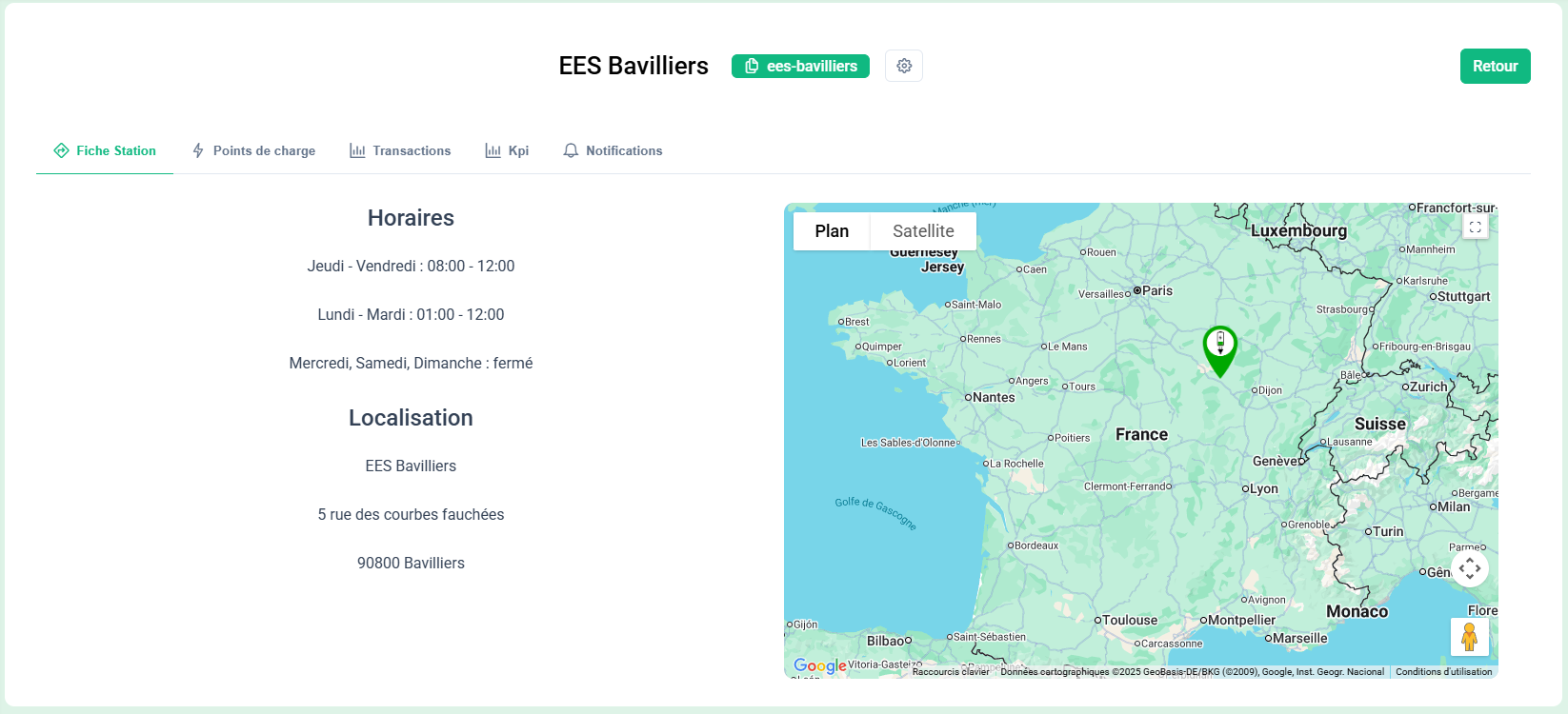
Cet onglet présente les informations de base de la location :
- Adresse complète
- Coordonnées GPS
- Type de location (Parking, Voirie...)
- Horaires d'ouverture
Onglet 2 : Points de Charge
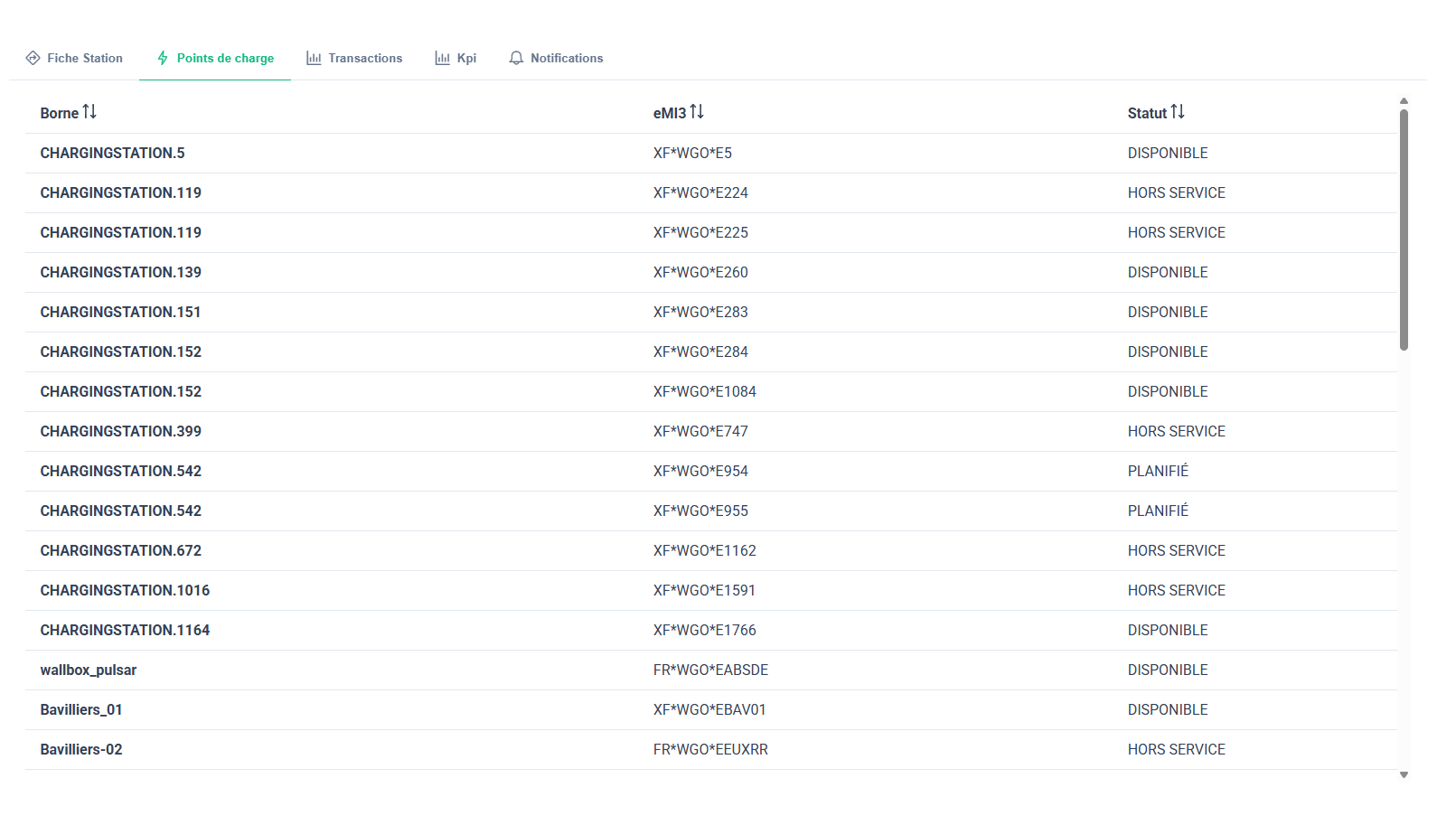
Affiche un tableau qui liste tous les points de charge (EVSEs) installés sur ce site.
- Pour chaque EVSE, on voit le nom de la borne à laquelle il appartient, son identifiant
eMI3, et son statut actuel. - Le nom de la borne est un lien cliquable qui renvoie vers la page de configuration détaillée de cette borne.
Onglet 3 : Transactions
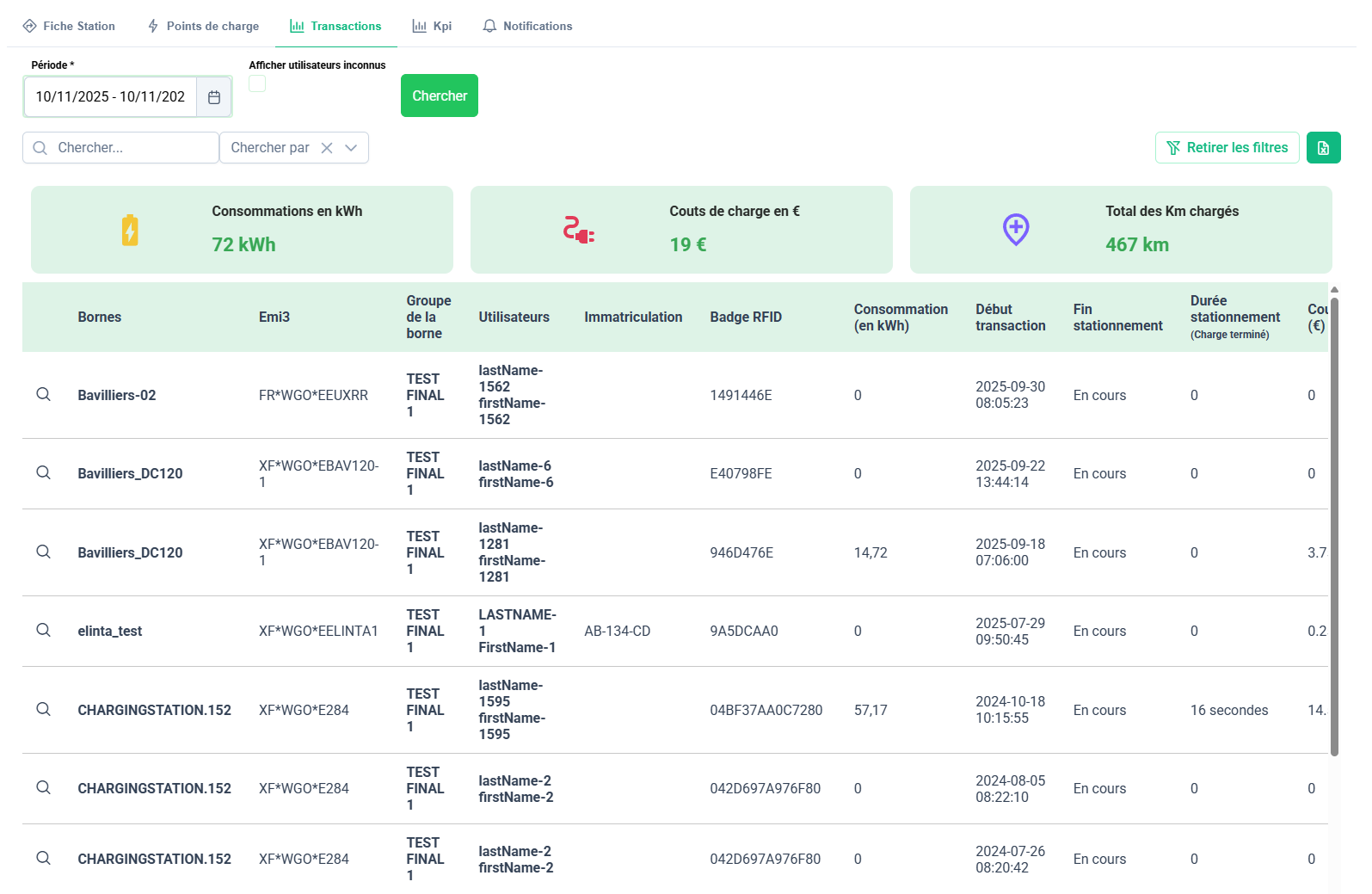
Cet onglet affiche la liste de toutes les transactions de recharge qui ont eu lieu sur ce site.
- Il inclut des indicateurs (KPIs) de consommation et de coût spécifiques à la location.
- Un bouton permet d'exporter ces données au format CSV.
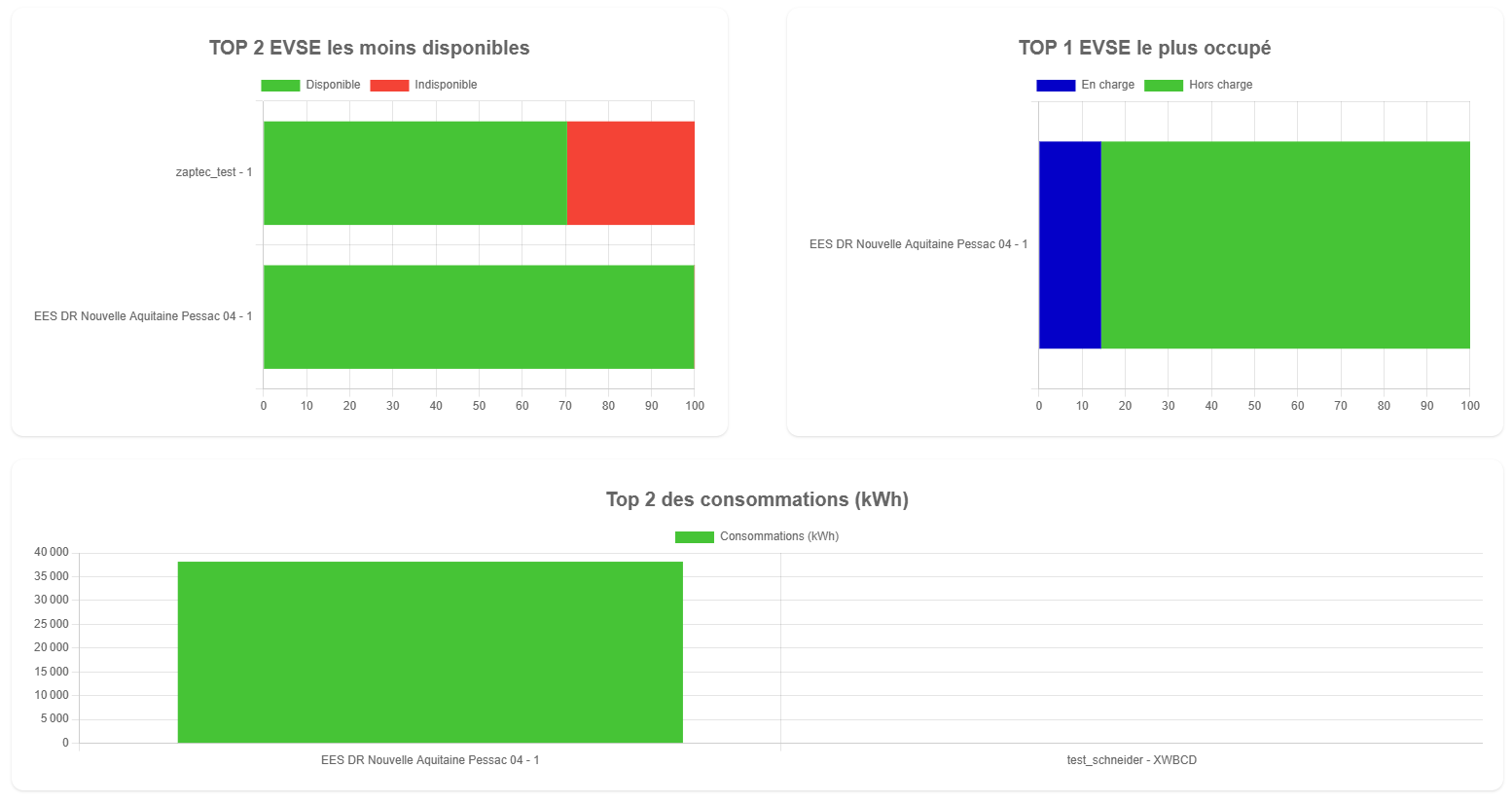
Onglet 4 : KPIs (Indicateurs de performance)
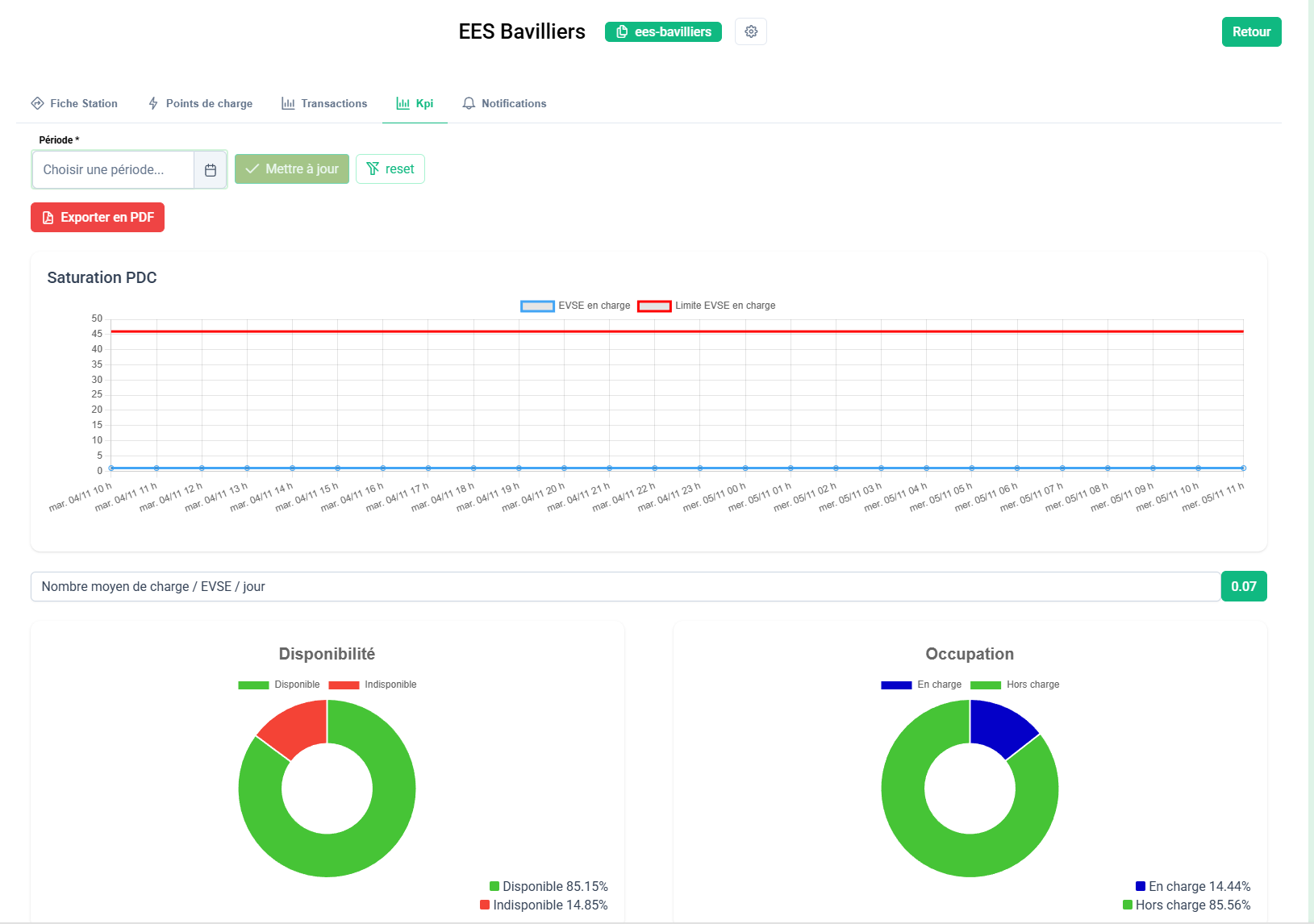
C'est un onglet d'analyse avancée qui présente plusieurs graphiques pour évaluer la performance du site sur une période donnée (filtrable par date).
- Graphiques circulaires : Taux de Disponibilité et taux d'Occupation globaux du site.
- Graphiques en barres :
- Top 5 des points de charge les moins disponibles.
- Top 5 des points de charge les plus occupés.
- Top 5 des points de charge par consommation d'énergie.
- Graphique en courbe : Évolution de la saturation (nombre de points de charge utilisés simultanément).
- Export PDF : Un bouton permet de télécharger un rapport PDF complet de tous ces indicateurs.
Onglet 5 : Notifications
Cet onglet affiche une liste des notifications et alertes qui sont spécifiquement liées à ce site.