Gestion des Groupes
Ce document décrit les fonctionnalités disponibles pour la gestion des groupes et de leur hiérarchie.
- Affichage et Navigation
- Recherche et Filtres
- Création d'un groupe
- Modification d'un groupe
- Suppression d'un groupe
- Page de Détail d'un Groupe
Affichage et Navigation
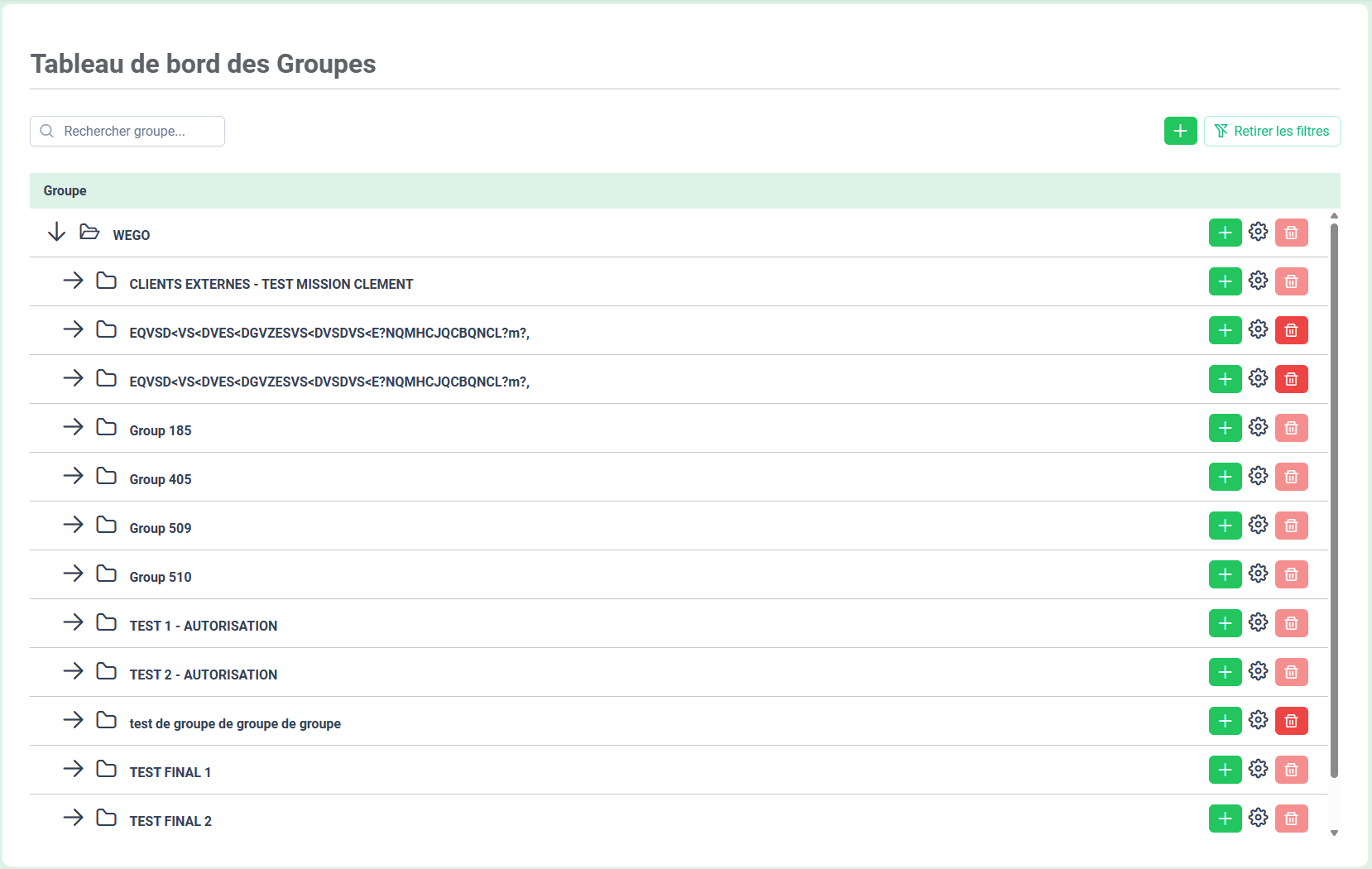
Les groupes sont présentés dans un tableau hiérarchique qui reflète la structure parent-enfant.
- Hiérarchie : Les groupes enfants sont imbriqués sous leur groupe parent.
- Déplier / Replier : Utilisez les icônes de flèche (▶ et ▼) à gauche du nom du groupe pour afficher ou masquer ses enfants.
- Navigation : Le nom de chaque groupe est un lien cliquable qui vous redirige vers la page de détails de ce groupe.
Recherche et Filtres
- Recherche par nom : Utilisez la barre de recherche en haut de la page pour filtrer la liste et trouver rapidement un groupe par son nom. Appuyez sur "Entrée" pour lancer la recherche.
- Retirer les filtres : Cliquez sur le bouton "Retirer les filtres" pour effacer votre recherche et afficher à nouveau l'arborescence complète des groupes.

Création d'un groupe
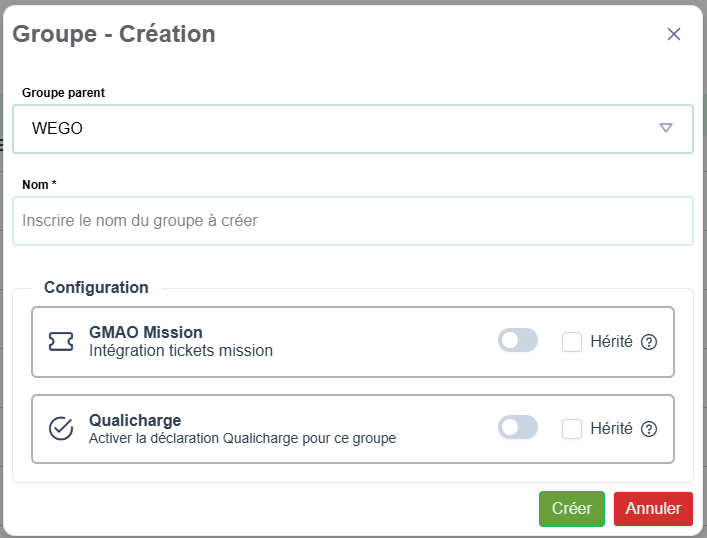
La création de groupe est possible de deux manières :
- Créer un groupe racine : Cliquez sur le bouton vert avec une icône
+en haut à droite du tableau pour créer un nouveau groupe au niveau le plus haut de la hiérarchie. - Créer un groupe enfant : Cliquez sur le bouton
+situé sur la ligne d'un groupe existant pour lui ajouter un sous-groupe. Le groupe actuel deviendra le parent du nouveau groupe.
Dans les deux cas, un formulaire apparaîtra pour vous demander de nommer le nouveau groupe et de configurer ses propriétés.
Modification d'un groupe
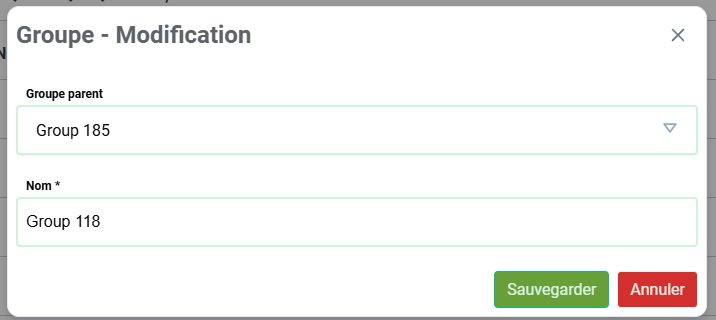
Pour modifier un groupe existant :
- Cliquez sur l'icône en forme d'engrenage (
pi-cog) sur la ligne du groupe que vous souhaitez éditer. - Un formulaire de modification s'ouvrira.
- Vous pourrez y changer le nom du groupe et, si nécessaire, sélectionner un nouveau groupe parent dans la liste.
Suppression d'un groupe
Pour supprimer un groupe :
- Cliquez sur l'icône en forme de poubelle (
pi-trash) sur la ligne du groupe. - Une boîte de dialogue de confirmation apparaîtra pour éviter toute suppression accidentelle.
Conditions de suppression :
- Un groupe ne peut être supprimé que s'il ne contient aucun sous-groupe. Vous devez d'abord supprimer ou déplacer tous ses enfants.
- Un groupe racine (qui n'a pas de parent) ne peut pas être supprimé. Le bouton de suppression sera désactivé.
Page de Détail d'un Groupe
En cliquant sur le nom d'un groupe dans la liste, vous accédez à son tableau de bord de gestion. C'est une page centrale qui regroupe toutes les informations et configurations relatives à ce groupe, organisées en plusieurs onglets.
En-tête
La partie supérieure de la page affiche le nom du groupe et son identifiant unique ("slug"). Un bouton "roue dentée" permet de modifier les informations de base du groupe (son nom et son groupe parent).
Onglet 1 : Utilisateurs
Affiche la hiérarchie des sous-groupes. Pour chaque ligne, une liste déroulante permet de visualiser tous les utilisateurs appartenant à ce groupe spécifique.

Onglet 2 : Tarifs
Présente la liste des grilles tarifaires qui s'appliquent aux utilisateurs de ce groupe. Chaque tarif est un lien cliquable vers sa page de détail.

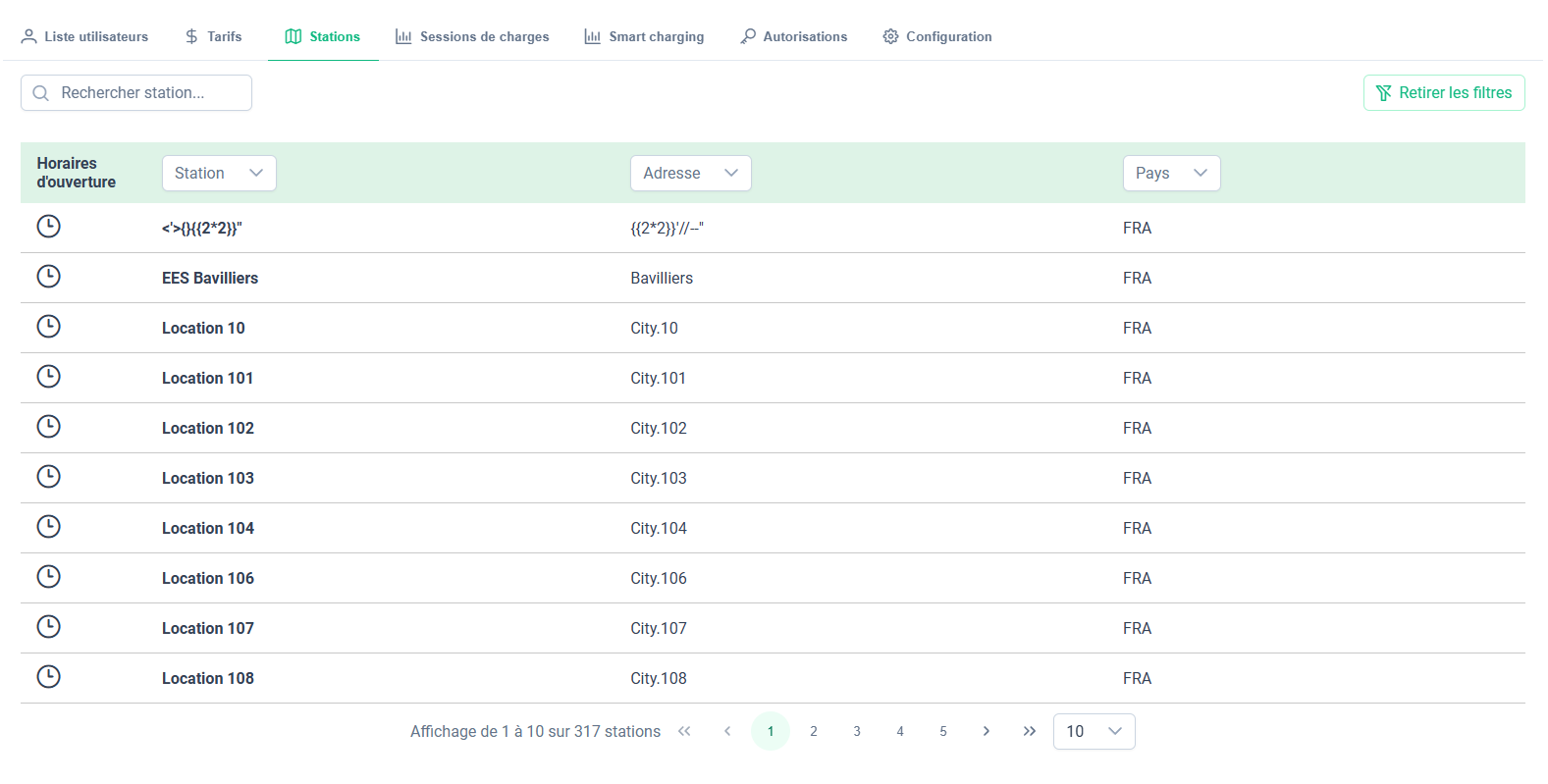
Onglet 3 : Stations
Affiche la liste des locations (sites de recharge) qui sont rattachées à ce groupe. C'est une vue filtrée de la page principale des locations.
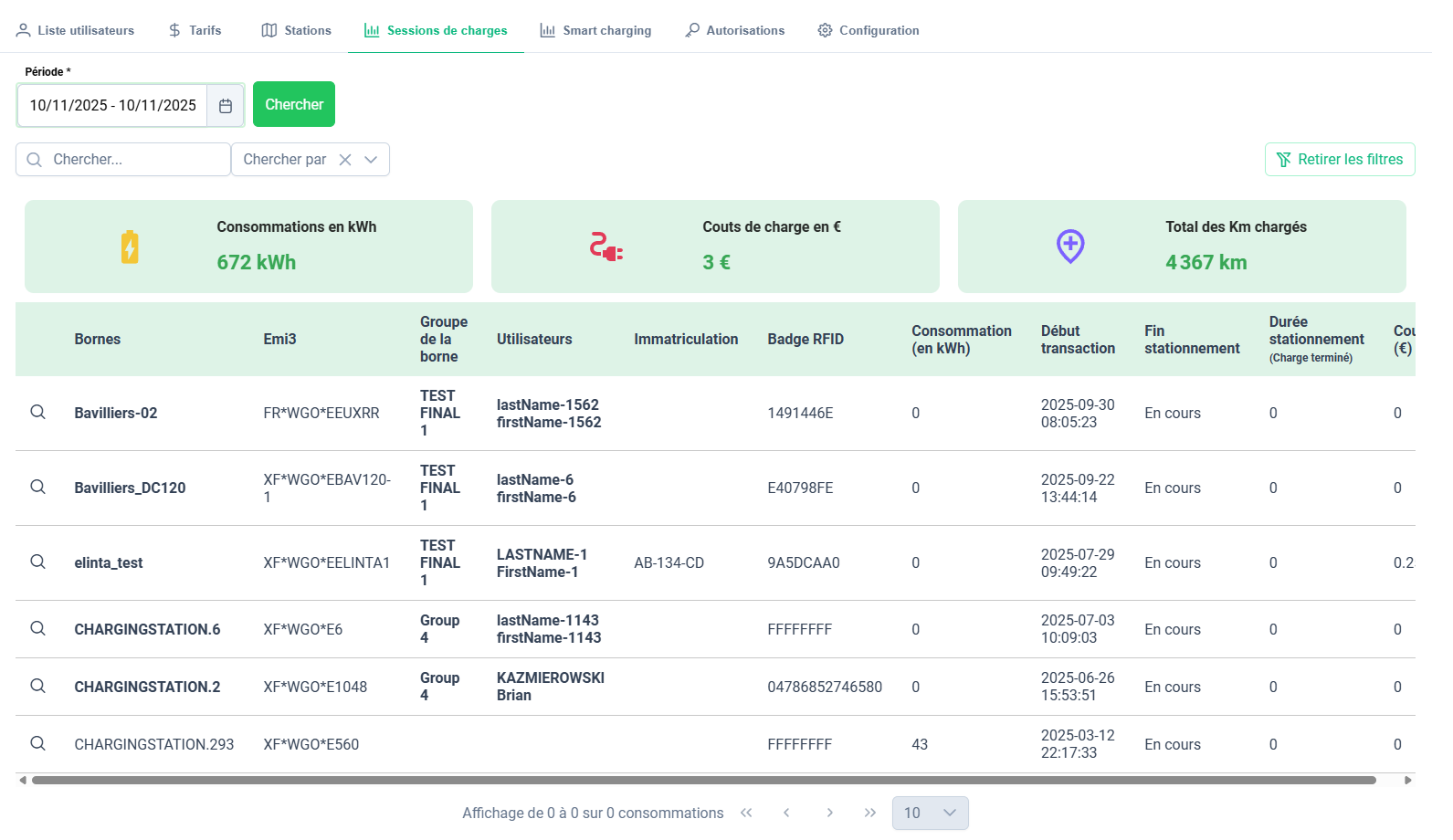
Onglet 4 : Transactions
Fournit un historique détaillé de toutes les sessions de recharge effectuées par les membres de ce groupe, avec des indicateurs de performance (KPIs) de coût et de consommation.
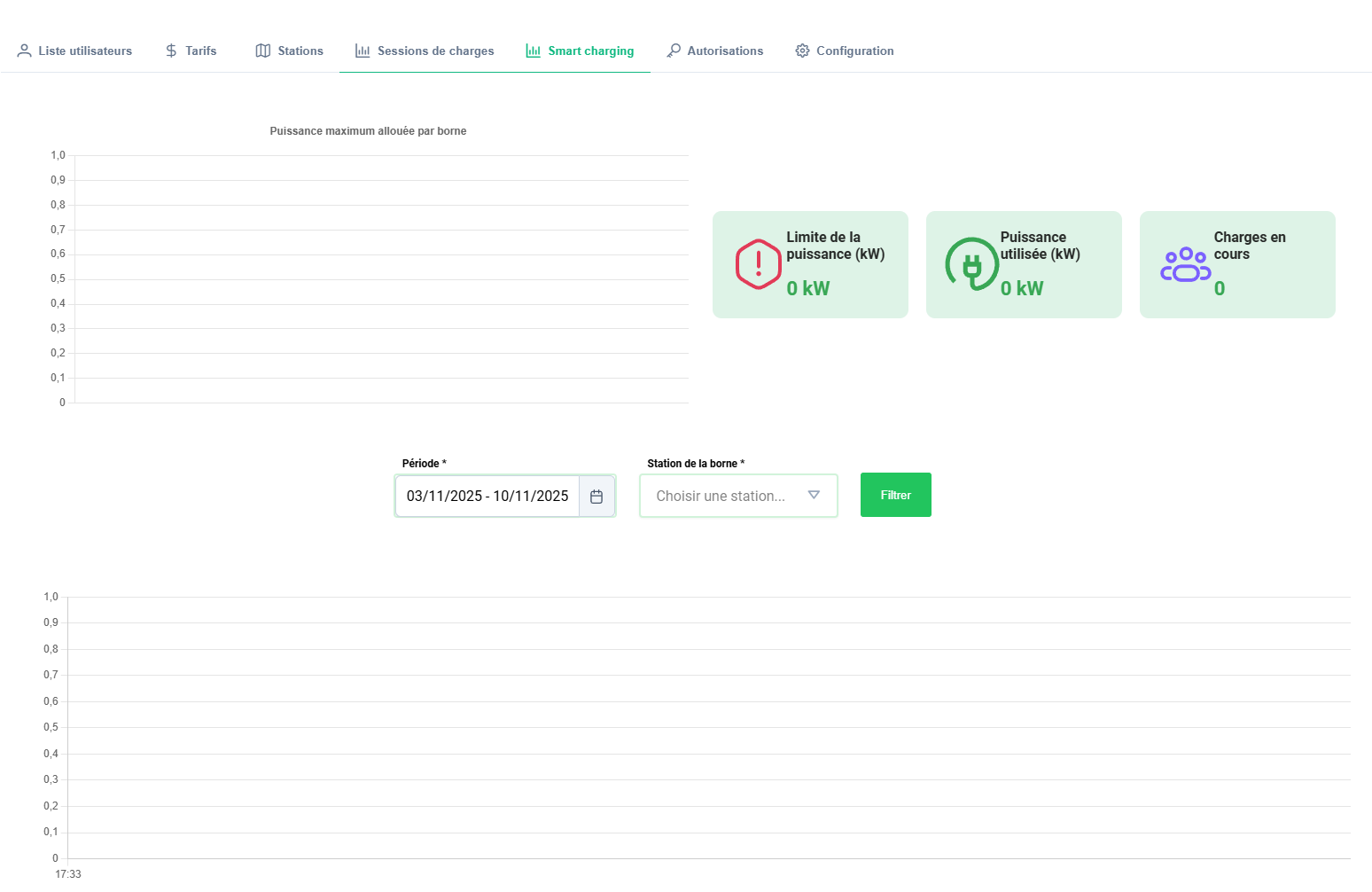
Onglet 5 : Smart Charging
Intègre le tableau de bord de supervision du Smart Charging, automatiquement filtré pour n'afficher que les données des locations appartenant à ce groupe.
Onglet 6 : Autorisations
Cette section avancée gère les droits de charge entre les groupes. Elle permet de définir quels autres groupes ont l'autorisation d'utiliser les bornes de recharge appartenant à ce groupe.
- Ajouter/Supprimer : Vous pouvez autoriser un nouveau groupe ou révoquer une autorisation existante.
- Héritage : Une option permet d'autoriser automatiquement tous les sous-groupes ("enfants") à se recharger.

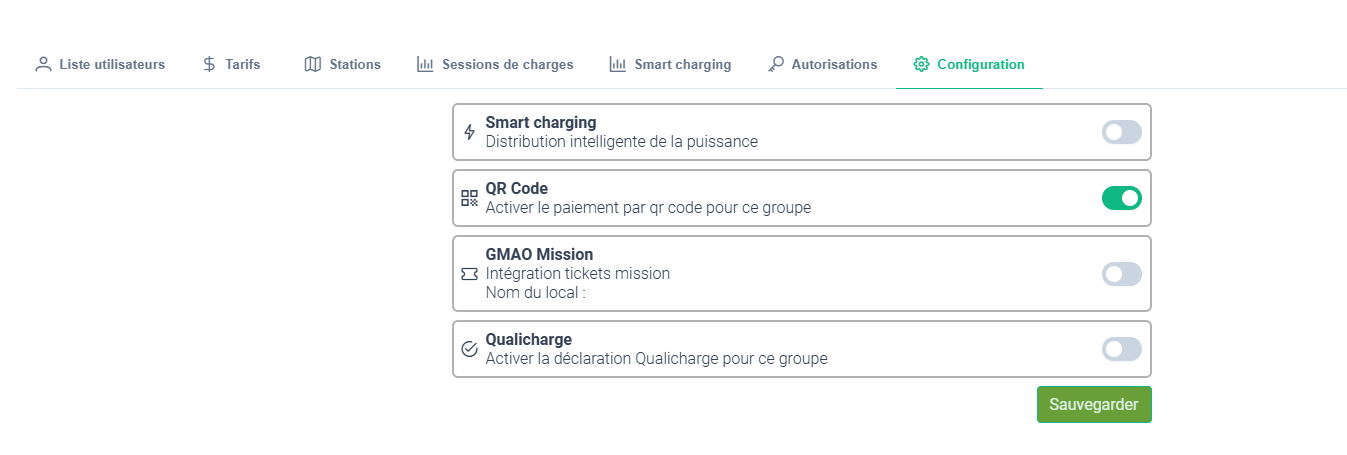
Onglet 7 : Configuration
Permet d'activer ou de désactiver des fonctionnalités majeures pour l'ensemble du groupe via des interrupteurs :
- Smart Charging : Active/désactive la recharge intelligente pour le groupe.
- GMAO Mission : Active/désactive l'intégration avec le système de tickets de maintenance.*