# Documentation de premier paramétrage Borne Wego
Borne de recharge **WEGO** triphasée
Cette documentation a pour objectif d’accompagner les **installateurs** et **techniciens** lors de la **première mise en service** d’une borne de recharge **WEGO** triphasée.
# Documentation de premier paramétrage
## Borne de recharge triphasée WEGO
---
## Description
Cette documentation décrit la procédure de **premier paramétrage** d’une borne de recharge **WEGO triphasée**.
Elle est destinée aux **installateurs** et **techniciens** lors de la mise en service initiale de la borne.
---
## 1. Mise sous alimentation de la borne
Avant toute configuration, la borne doit être correctement alimentée.
Ce modèle est **triphasé**. Deux configurations sont possibles :
- Alimentation triphasée directe
- Pontage des phases (si installation monophasée adaptée)
### ⚠️ IMPORTANT – TERRE OBLIGATOIRE
Dans tous les cas, la connexion à la **terre est obligatoire**.
Si la borne est mise sous tension **sans terre**, elle peut se mettre **hors service (HS)** de manière irréversible.
Avant la mise sous tension, vérifier impérativement :
- la continuité de la terre
- le bon serrage des connexions
- la conformité de l’installation électrique
---
## 2. Accès au menu de premier paramétrage
Une fois la borne alimentée et démarrée :
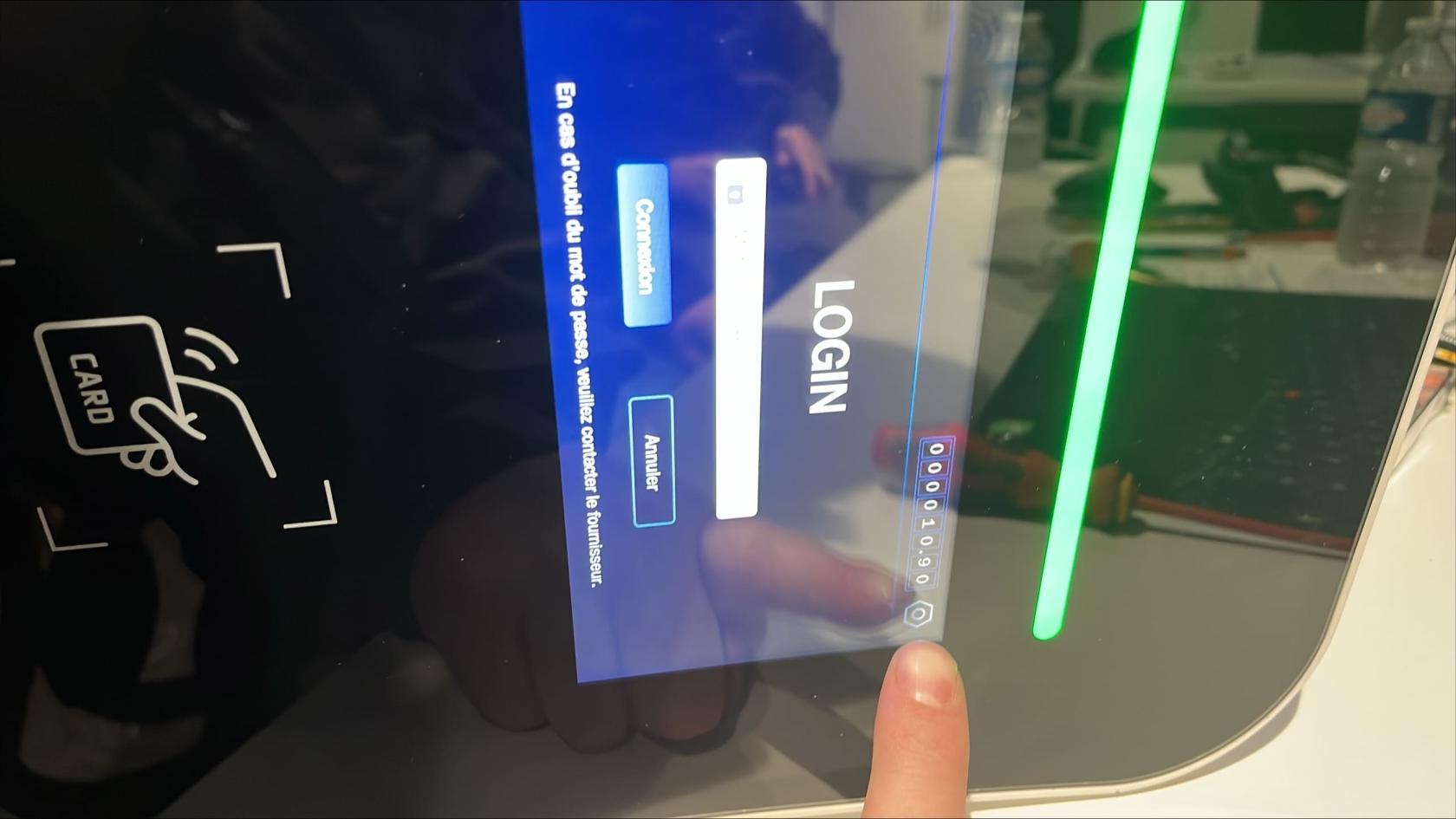
- Appuyer sur le **bouton situé en haut à droite de l’écran**
[](https://doc-test.we-go.pro/uploads/images/gallery/2026-01/image2.jpeg)
La borne demande alors un **mot de passe initial**.
---
## 3. Mot de passe par défaut (première connexion)
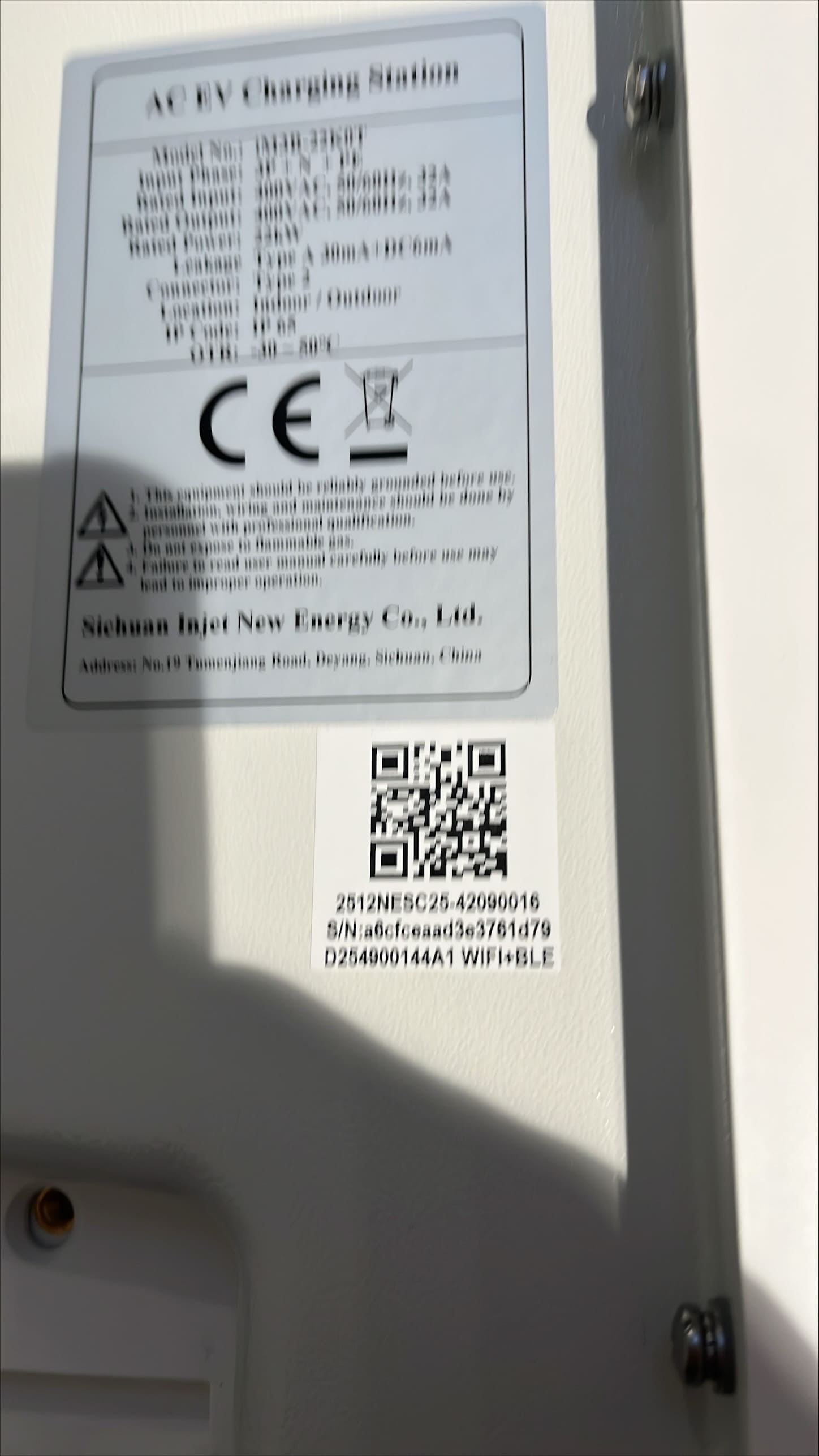
Le mot de passe initial correspond aux **8 derniers chiffres du numéro de série**.
Le numéro de série est indiqué sous la mention **“S/N”** (en anglais).
### Exemple
Numéro de série :
SN12345678901234
Mot de passe :
901234
⚠️ Les chiffres doivent être saisis **exactement**, sans espace.
## [](https://doc-test.we-go.pro/uploads/images/gallery/2026-01/image1.jpeg)
## 4. Création du nouveau mot de passe
Après validation du mot de passe initial, la borne demande de créer un **nouveau mot de passe**.
⚠️ **Attention : il n’y a pas de confirmation.**
Toute erreur de saisie sera enregistrée.
Il est impératif de **noter immédiatement** le mot de passe choisi.
Recommandations :
- mot de passe simple
- facilement mémorisable
- suffisamment sécurisé
---
## 5. Accès au menu principal
Une fois le nouveau mot de passe enregistré, l’accès au **menu principal de configuration** est disponible
[](https://doc-test.we-go.pro/uploads/images/gallery/2026-01/image2.jpeg)
Les réglages possibles dépendent de l’installation, notamment :
- réseau
- puissance
- RFID
- OCPP
---
## 6. Utilisation du clavier
### ⚠️ Point important
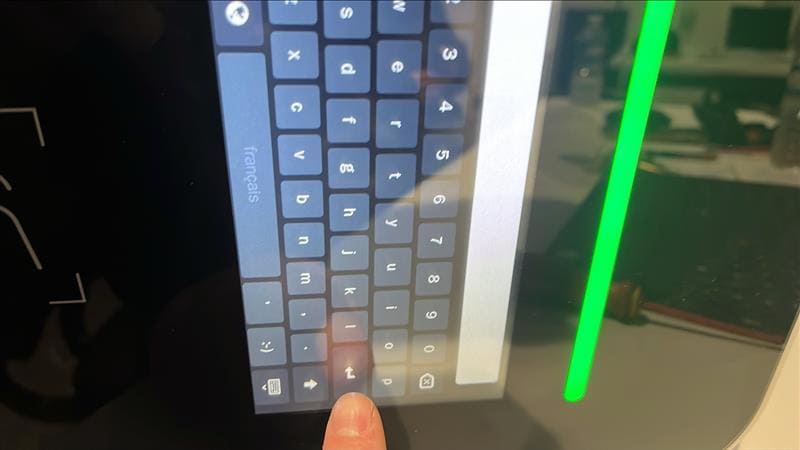
Lors de toute saisie au clavier, il est impératif d’appuyer sur la touche **“Entrée” (Enter)** pour valider.
Sans validation par la touche **Entrée**, la saisie n’est pas prise en compte, même si elle apparaît à l’écran.
Il s’agit d’une cause fréquente d’erreurs lors du paramétrage.
[](https://doc-test.we-go.pro/uploads/images/gallery/2026-01/image3.jpeg)
---
# Configuration WebSocket / OCPP – Intégration borne dans WE-go via VPN Teltonika
# Intégration de la borne dans WE-go
## Pré-requis
- Accès à l’interface Teltonika
- Connexion au VPN Teltonika correspondant au site
- Identifiants d’accès à la borne
- Accès à la plateforme WE-go
## Étape 1 – Connexion à l’interface Teltonika
1. Se connecter au VPN Teltonika approprié.
2. Une fois connecté, accéder à l’interface Teltonika.
3. Relever l’adresse IP locale de la borne affichée dans l’interface.
⚠️ Cette adresse IP est uniquement accessible une fois connecté au bon VPN Teltonika.
## Étape 2 – Accès à l’interface de la borne
1. Ouvrir un navigateur web.
2. Entrer l’adresse IP de la borne précédemment récupérée.
3. S’authentifier avec le mot de passe de la borne.
## Étape 3 – Accès au menu OCPP
1. Une fois connecté à l’interface de la borne :
- Utiliser le menu déroulant en haut à gauche.
- Se rendre dans la section **OCPP**.
## Étape 4 – Paramétrage OCPP
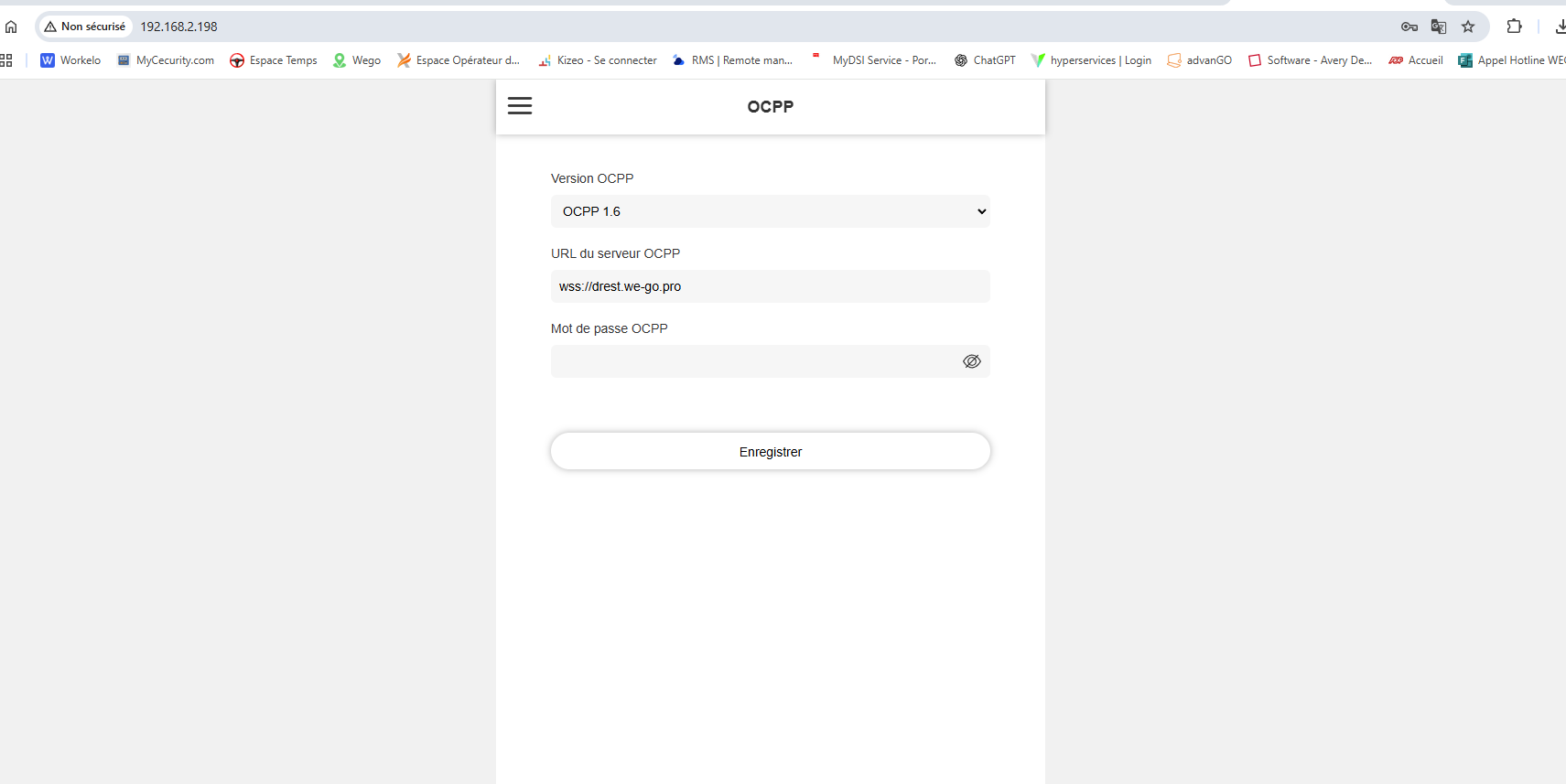
Configurer les champs comme suit :
- **Version OCPP** : OCPP 1.6
- **URL du serveur OCPP** : wss://drest.we-go.pro
- **Mot de passe OCPP** : laisser vide
## Étape 5 – Validation
1. Enregistrer la configuration.
2. Redémarrer la borne si nécessaire.
3. Vérifier dans WE-go que la borne remonte correctement (statut en ligne).
## Points de contrôle en cas de problème
- Vérifier que le VPN Teltonika est bien actif.
- Vérifier l’exactitude de l’adresse IP de la borne.
- Confirmer que l’URL OCPP est bien en WSS (WebSocket sécurisé).
- Vérifier que la version OCPP 1.6 est sélectionnée.
[](https://doc-test.we-go.pro/uploads/images/gallery/2026-01/image.png)
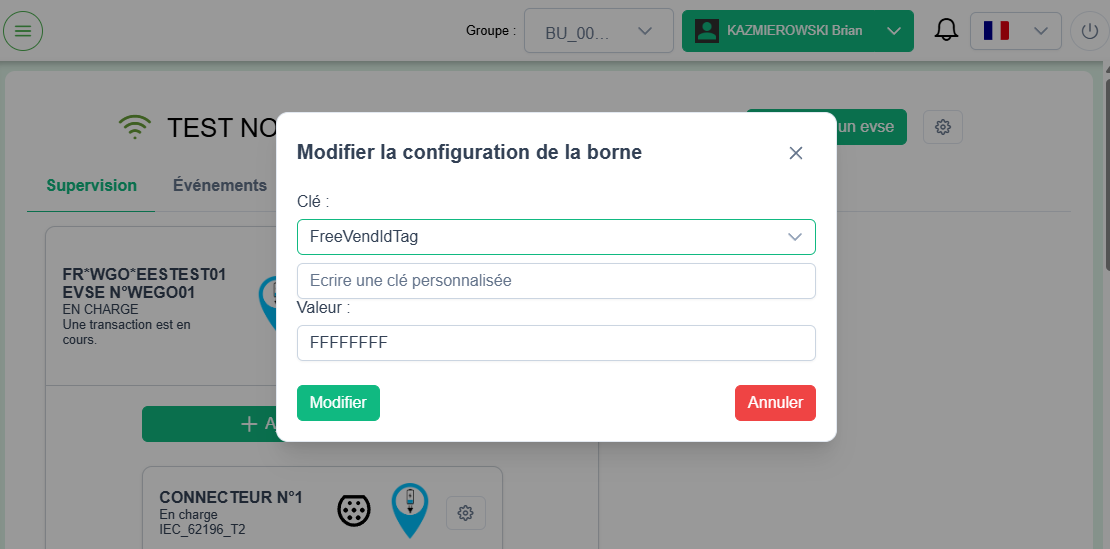
# PLUG AND CHARGE : Modifier le TagID par défaut
[](https://doc-test.we-go.pro/uploads/images/gallery/2026-01/image-1769414807202.png)